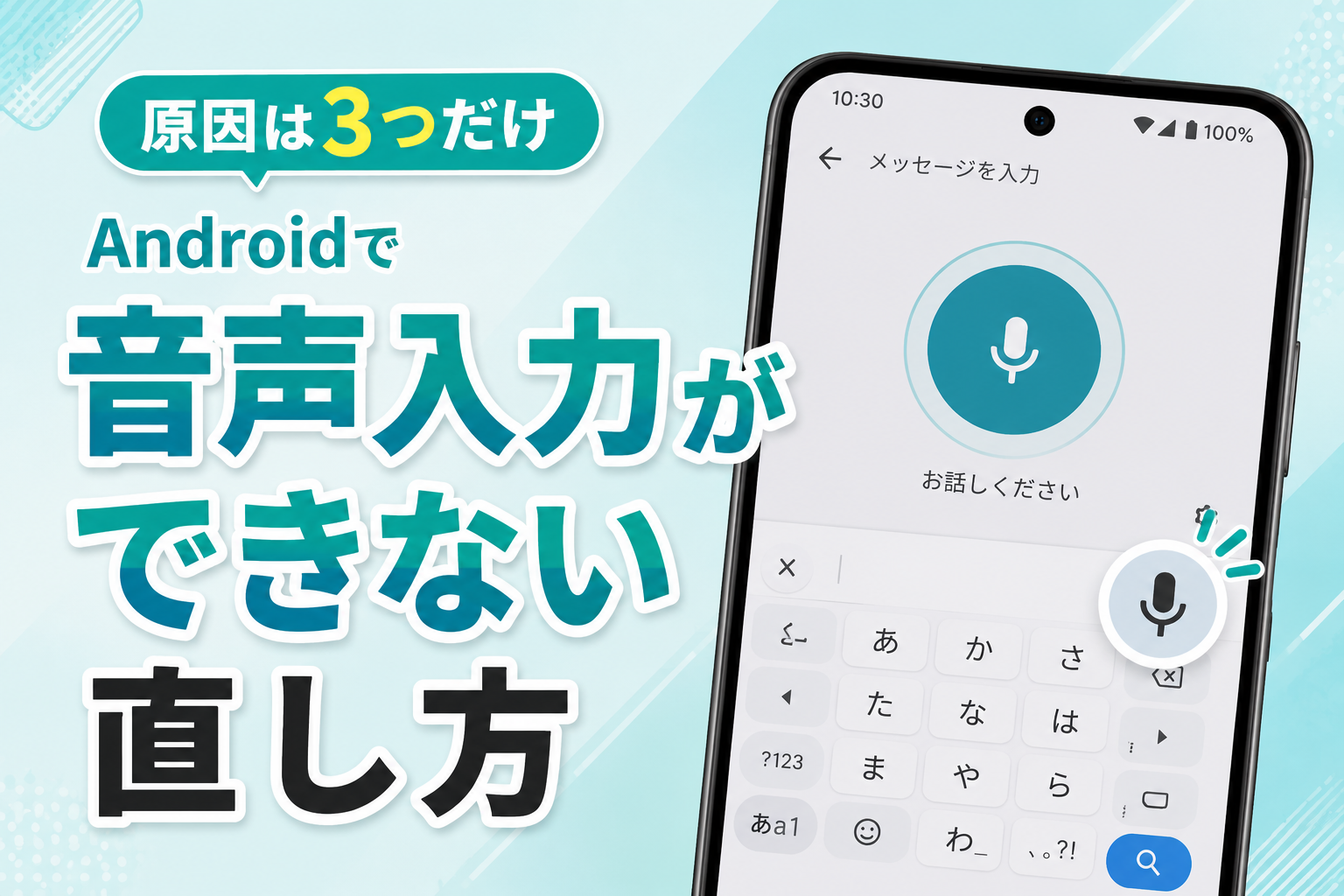
Androidのスマホで音声入力を使おうとしたら、マイクのアイコンが出てこない、押しても反応しない、文字が入力されない…とお困りではありませんか。昨日まで使えていたのに急にできなくなった、という声もよく聞きます。
実はこれ、故障ではなく「設定」や「権限」が原因のことがほとんどです。原因さえ分かれば、設定を見直すだけで数分で直せます。この記事では、Androidで音声入力ができない原因と直し方を、スマホが苦手な方にもわかるようにやさしく解説します。
Androidで音声入力ができない原因

まずは原因をはっきりさせておきましょう。Androidで音声入力ができないのには、大きく分けて3つの理由があります。どれが当てはまるかが分かると、直し方もすぐに分かりますよ。
原因1:マイクの権限が許可されていない
いちばん多いのが、キーボードアプリにマイクを使う権限が与えられていないケースです。Androidの音声入力は「Gboard」というGoogleのキーボードアプリの機能で動いていて、このアプリがマイクを使えないと音声入力ができません。
マイクのアイコンを押したときに「有効にできる権限はありません」といったメッセージが出る場合は、この権限が原因のことがほとんどです。
原因2:キーボードの音声入力がオフになっている
2つ目は、Gboardの設定で「音声入力を使用する」がオフになっているケースです。このスイッチがオフだと、そもそもキーボードにマイクのアイコンが表示されません。
「マイクのアイコンが見当たらない」「どこを押せばいいか分からない」という場合は、この設定がオフになっている可能性が高いです。
原因3:アプリや通信の一時的な不具合
3つ目は、アプリや通信の一時的な不具合です。Gboardやスマホ本体が古いバージョンのままだったり、インターネットの接続が不安定だったりすると、音声入力がうまく動かないことがあります。
Androidの音声入力は、話した声をインターネット経由で文字に変換しています。そのため、電波が弱い場所では認識されなかったり、反応が遅くなったりすることがあります。
音声入力ができない原因は、ほとんどがこの3つのどれかです。次の章から、それぞれの直し方を順番に紹介します。上から順に試していきましょう。
マイクの権限を許可する手順
まずは、いちばん多い原因であるマイクの権限から確認しましょう。キーボードアプリ(Gboard)にマイクの使用を許可する手順は次のとおりです。
- STEP1設定を開く
ホーム画面やアプリ一覧から、歯車マークの「設定」を開きます。
- STEP2「アプリ」から Gboard を開く
「アプリ」を押し、アプリの一覧から「Gboard」を探して開きます。見つからないときは一覧の検索窓に「Gboard」と入力すると早いです。
- STEP3「権限」を開く
Gboardの画面で「権限」を押します。アプリが使える機能の一覧が表示されます。
- STEP4「マイク」を許可する
「マイク」を押して「許可」を選びます。これでGboardがマイクを使えるようになり、音声入力ができるようになります。
機種によっては「アプリ」が「アプリと通知」と表示されたり、権限の場所が少し違ったりします。
それでも「アプリ→Gboard→権限→マイク」という流れは同じなので、近い名前の項目を探してみてください。
キーボードで音声入力をオンにする方法

権限を許可してもマイクのアイコンが出ないときは、Gboardの中で音声入力そのものがオフになっている可能性があります。次の手順でオンにしましょう。
- STEP1キーボードの設定を開く
設定アプリで「システム」→「言語と入力」→「画面キーボード」と進み、「Gboard」を押します。設定の検索窓に「Gboard」と入れても開けます。
- STEP2「音声入力」を開く
Gboardの設定の中から「音声入力」を押します。
- STEP3「音声入力を使用」をオンにする
「音声入力を使用」のスイッチをオンにします。これでキーボードの右上などにマイクのアイコンが表示され、音声入力が使えるようになります。
マイクのアイコンは、キーボードの右上か、文字を入力する欄の近くに表示されることが多いです。アイコンが出てきたら、押して話しかけると文字に変換されますよ。
GboardではなくSimejiなど別のキーボードを使っている場合は、設定の場所や項目名が変わります。その場合は、お使いのキーボードの設定の中から「音声入力」に関する項目を探してみてください。
急に音声入力ができなくなったときの対処
「昨日まで使えていたのに急にできなくなった」という場合は、権限や設定ではなく、一時的な不具合が原因のことが多いです。次の順番で試してみてください。
とくに効果が高いのは、GboardとGoogleアプリを最新版にアップデートすることです。音声入力はこの2つのアプリで動いているため、古いままだとうまく動かないことがあります。Playストアでアプリを開き、「更新」がないか確認しましょう。
キャッシュの削除は「設定→アプリ→Gboard→ストレージ→キャッシュを削除」で行えます。
これはたまった一時データを消すだけで、登録した単語などが消えるわけではないので安心してください。最後に本体を再起動すれば、たいていの一時的な不具合は解消します。
まとめ:原因を順番に見直せば直る
最後に、この記事のポイントを整理します。
音声入力ができないときも、原因を上から順番に見直していけば、たいていは直せます。
まずはマイクの権限から確認して、便利な音声入力を快適に使ってくださいね。