

「Geminiを開いたらエラーが出て使えない」「さっきまで使えたのに、急に動かなくなった」——こんな声があちこちで上がっています。
実際、2026年6月10日ごろからGeminiで「エラーが発生しました」という表示が増えていて、「エラー1099」「エラー1076」といった番号が出るケースも報告されています。これは多くの場合、Gemini側で処理が混み合って応答が止まったときに出る番号で、自分の操作ミスではありません。
この記事では、Geminiが使えなくなったときに「上から順番に確認すれば原因を切り分けられる」チェック手順を、スマホ初心者の方にも分かりやすくまとめました。慌てて再インストールする前に、まずはこの順番で試してみてください。
まず確認したいこと|原因は「Google側」か「自分側」か
Geminiが使えないとき、原因は大きく2つに分かれます。Google側の障害(みんな使えない)か、自分のスマホ・アカウント側の問題(自分だけ使えない)かです。
ここを最初に切り分けると、やるべきことがはっきりします。逆に切り分けずに設定をいじり始めると、直らないうえに元に戻すのが大変になります。
Geminiの障害情報を公式で確認する方法
一番先に見てほしいのが、Googleが公式に出している稼働状況のページです。「Google Workspace ステータス ダッシュボード」にアクセスすると、Geminiを含むGoogleの各サービスでいま障害が起きていないかを確認できます。
ここにGeminiの障害が載っていれば、それは自分のスマホのせいではなく、Google側の問題です。実際、2026年6月10日に始まったGeminiのエラーは、この公式ダッシュボードにも障害として記録されていました。
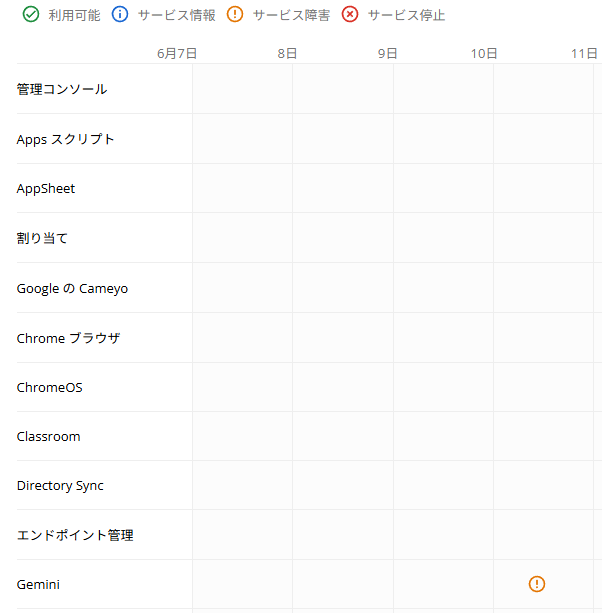
公式に「障害中」と出ているときは、こちらでできることはありません。復旧を待つのが正解です。あれこれ設定を変えると、復旧後にかえって不具合が残ることがあります。
SNSで「自分だけじゃない」を確かめる手早い方法
公式ダッシュボードと合わせて見ておきたいのが、X(旧Twitter)などのSNSです。X検索で「Gemini エラー」と調べてみて、同じタイミングで同じ症状の投稿がたくさん並んでいれば、それは広く起きている不具合のサインです。
公式ページよりも先に「みんな使えてないみたい」と分かることも多いので、障害かどうかの目安として手早く使えます。逆に、自分以外に同じ症状の人が見当たらないなら、次の章の「自分側のチェック」に進みましょう。
自分側の問題かも?スマホでできる対処法を順番に

公式ダッシュボードに障害が出ていない、SNSでも騒ぎになっていない。そんなときは、自分のスマホやアカウント側に原因がある可能性が高いです。
ここからは、効果が出やすい順に対処法を並べました。上から1つずつ試して、直ったらそこで終了でOKです。
- STEP1少し時間を置いて待つ
短時間にたくさん質問を送ると、一時的に制限がかかってエラーになることがあります。15〜60分ほど待つと自動で解除されることが多いので、まずは一呼吸おいてみてください。
- STEP2スマホを再起動する
アプリが裏で引っかかっていたり、一時的なメモリの不具合が起きていると、再起動でリセットされて直ることがあります。手軽なわりに効果が出やすい方法です。
- STEP3通信環境を変えてみる
Wi-Fiの調子が悪いと、画面が真っ白のまま止まることがあります。Wi-Fiをオフにしてモバイル通信に切り替える(または逆)を試してみてください。
- STEP4アプリのキャッシュを削除する
アプリにたまった一時データ(キャッシュ)が壊れていると、うまく動かなくなることがあります。削除方法は機種によって違うので、下の表を見てください。
- STEP5Googleアカウントにログインし直す
ログイン状態がおかしくなっている場合、いったんログアウトして入り直すと、認証がリセットされて使えるようになることがあります。
- STEP6別のスマホ・パソコンで開いてみる
ほかの端末で問題なく使えるなら、原因は今の端末側にあると分かります。どの端末でもエラーなら、アカウント側かGoogle側の問題です。
キャッシュ削除の手順|AndroidとiPhoneで違います
STEP4のキャッシュ削除は、お使いの機種で手順が変わります。自分の機種のほうだけ見ればOKです。
▼ Androidの場合
- 「設定」を開く
- 「アプリ」→「Gemini」を選ぶ
- 「ストレージとキャッシュ」をタップ
- 「キャッシュを削除」を押す
▼ iPhoneの場合
iPhoneにはキャッシュだけを消す機能がないため、いったんアプリを削除して入れ直します。
- 「設定」→「一般」→「iPhoneストレージ」を開く
- 「Gemini」を選んで「Appを削除」
- 同じ画面から「Appを再インストール」で入れ直す
キャッシュを消しても、チャットの履歴やアカウント情報は消えません。一時的なデータだけが削除されるので、安心して試して大丈夫です。
やってはいけないこと・それでも直らないとき
焦るとつい手が出てしまいますが、エラーのときに避けたい操作があります。
Google側の障害中に、何度もアプリを削除・再インストールしたり、アカウントの設定を大きく変えたりするのは避けましょう。原因が自分側ではないので直らないうえ、設定を戻す手間だけが増えてしまいます。
ここまでの手順をすべて試しても直らない場合は、次の2つが考えられます。ひとつは、Google側の障害がまだ続いているケース。このときは公式ダッシュボードをときどき確認しながら、復旧を待ちましょう。
もうひとつは、地域やアカウントの設定(年齢設定など)が影響しているケースです。新しく作ったGoogleアカウントで試すと動く場合は、元のアカウント側に何か制限がかかっている可能性があります。どうしても解決しないときは、エラー画面のスクリーンショットを撮っておくと、Googleのサポートに状況を正確に伝えられます。
まとめ|Geminiが使えない時は「順番に切り分け」が近道
最後に、今日のポイントを整理します。
エラーが出ると焦ってしまいますが、原因が「Google側」か「自分側」かを切り分けるだけで、やるべきことはぐっと絞れます。慌てて再インストールする前に、まずは上から順番に確認してみてくださいね。
