

iPhoneでアプリを最新にしようとしたのに、App Storeのどこを見てもアップデートが表示されない…と困っていませんか。「前はアップデートのタブがあったのに無くなった」と感じている方も多いはずです。
実はこれ、故障ではなくApp Storeの仕様変更が関係していることがほとんどです。この記事では、アップデートを表示する今の正しい場所と、それでも出ないときの対処法を、実際の画面に沿ってやさしく解説します。
App Storeのアップデートタブが消えた理由
まず安心してほしいのが、アップデートのタブが見当たらないのは故障ではないということです。原因はApp Storeの仕様変更にあります。
以前のiPhoneには、App Storeの下のメニューに「アップデート」という専用のタブがありました。ところが途中のiOSの仕様変更で、このタブは廃止され、アップデートの確認場所が別の場所に移動しました。
つまり「アップデートが表示されない」のではなく、「表示する場所が変わった」というのが本当のところです。正しい確認手順を見ていきましょう。
アップデートの確認は、今は画面右上の「アカウントアイコン」の中に移動しています。下のメニューをいくら探しても見つからないので、注意してくださいね。
アップデートを表示する正しい手順

それでは、今のiPhoneでアプリのアップデートを表示する手順を紹介します。
- STEP1App Storeを開く
ホーム画面からApp Storeのアプリを開きます。
- STEP2右上のアカウントアイコンを押す
画面の右上にある丸いアカウントアイコン(プロフィール写真)を押します。アカウントの画面が開きます。
- STEP3「アプリのアップデート」を押す
アカウント画面の中にある「アプリのアップデート」という項目を押します。
- STEP4アプリ一覧から更新する
更新できるアプリの一覧が表示されます。アプリごとに「アップデート」、まとめて更新するなら「すべてをアップデート」を押せば完了です。
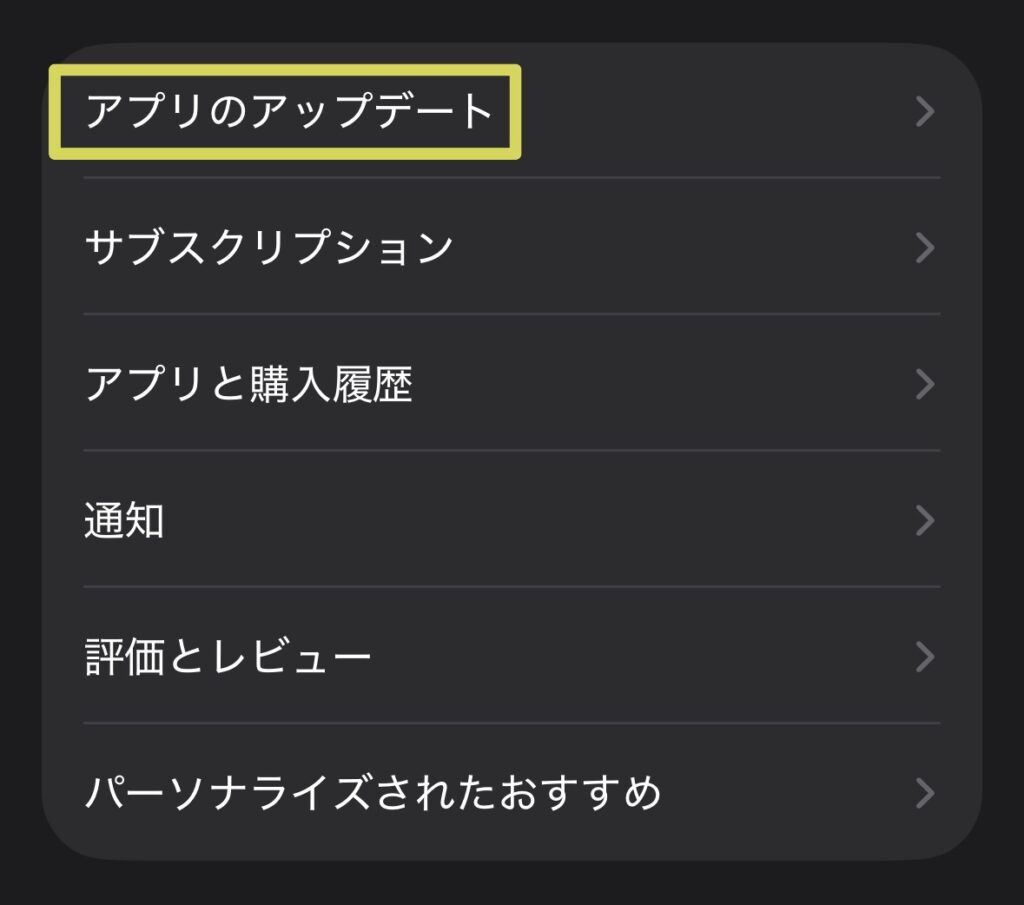
このように、今のiPhoneは「アカウントアイコン」の中に「アプリのアップデート」が入っています。ここを開けば、更新できるアプリがまとめて確認できます。
もし一覧が古いままだと感じたら、その画面を上から下に軽く引っ張ってみてください。最新の情報に読み込み直され、新しいアップデートが出てくることがあります。
それでも表示されないときの対処法

正しい場所を開いてもアップデートが出てこない場合は、別の原因が考えられます。次の対処法を上から順に試してみてください。多くはこれで解決します。
特に多いのが通信とストレージの問題です。電波が弱い場所だとアップデートの情報が読み込めませんし、空き容量が少ないと更新が止まってしまいます。「設定」→「一般」→「iPhoneストレージ」で空き容量を確認しておくと安心です。
それでも直らないときは、App Store側で一時的なトラブルが起きている可能性もあります。少し時間をおいてから、もう一度開いてみましょう。
「開く」と表示されてアップデートできないとき
アプリを探すと「アップデート」ではなく「開く」と表示されることがあります。これは、そのアプリがすでに最新になっているか、まだあなたのiPhoneに新しいバージョンの配信が回ってきていない状態です。
アプリの更新は、全員に一斉ではなく順番に配信されることがあります。「開く」と出るときは故障ではないので、しばらく待てば「アップデート」に変わることが多いです。
自動アップデートを設定しておくと便利
毎回手動で確認するのが面倒なら、自動アップデートをオンにしておくのがおすすめです。
「設定」→「App Store」を開き、「Appのアップデート」をオンにすると、アプリが自動で最新に保たれます。
自動アップデートをオンにしておけば、アップデートを探す手間そのものがなくなります。ただし更新には通信量がかかるので、Wi-Fi中心で使う設定にしておくと安心です。
まとめ:探す場所さえ分かれば迷わない
最後に要点を整理します。
App Storeのアップデートは、探す場所さえ分かれば迷うことはありません。まずは右上のアカウントアイコンから「アプリのアップデート」を開いて、アプリを最新に保ってくださいね。

