
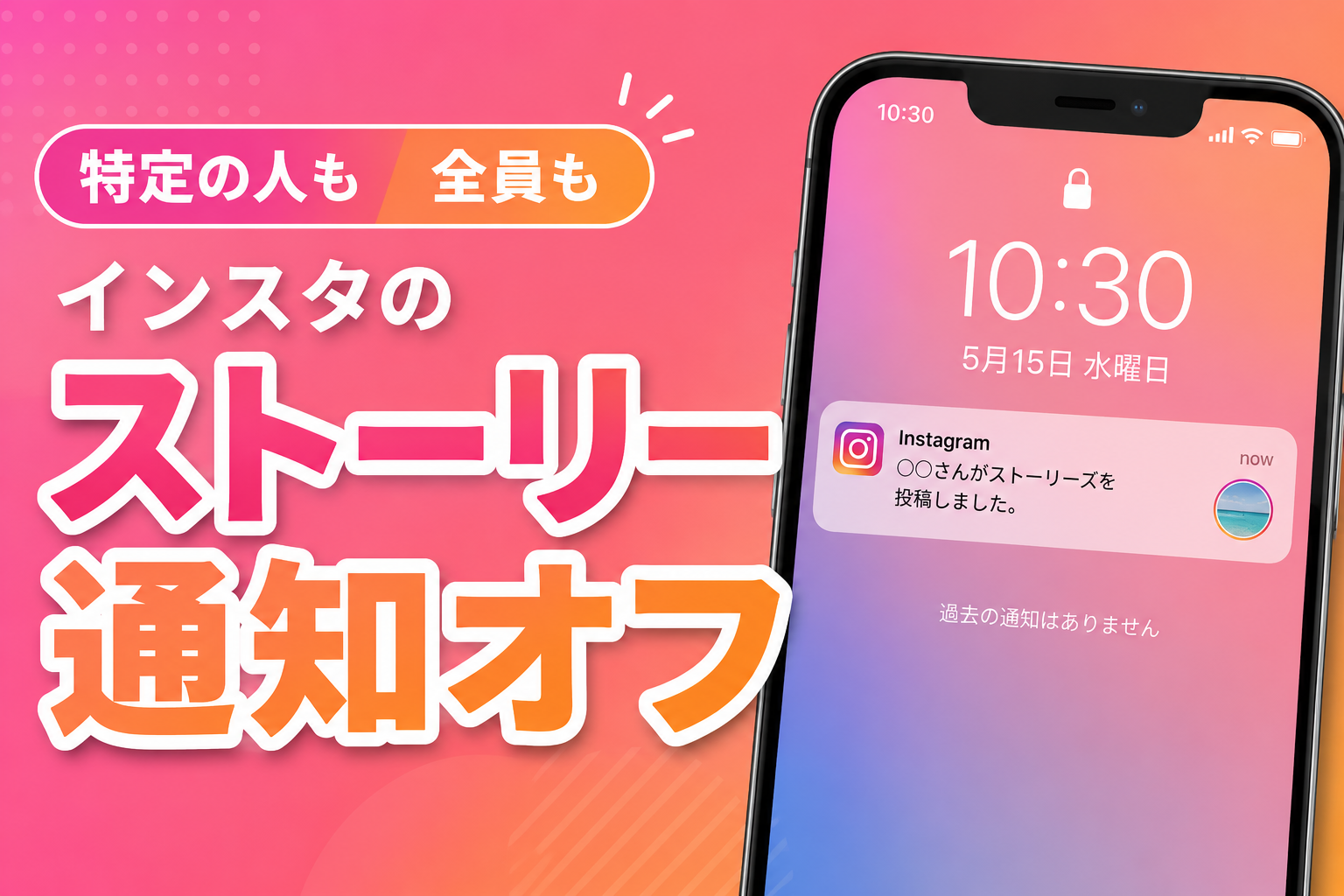
インスタを開くたびに「○○さんがストーリーズを投稿しました」という通知が届いて、わずらわしいと感じていませんか。前は来なかったのに急に来るようになった、特定の人の通知だけ多い、と困っている方は多いです。
結論から言うと、ストーリーの通知は「特定の人だけ」も「まとめて全部」もオフにできます。この記事では、相手にバレずに通知を止める方法を、スマホ(iPhone・Android)の画面に沿ってやさしく解説します。逆に通知が来ないときの確認ポイントもあわせて紹介します。
インスタのストーリー通知はなぜ来る?
「設定した覚えがないのにストーリー通知が来る」と不思議に思うかもしれません。これは、フォローしているアカウントのストーリー通知が、オンになっていることが原因です。
インスタには、フォローしている相手がストーリーズや投稿、リール動画をシェアしたとき、ライブ配信を始めたときにお知らせを受け取る機能があります。この通知は相手ごとにオン・オフを設定でき、自分でオンにした場合のほか、操作の流れでオンになっていることもあります。
とくに「仲のいい人や好きなアカウントのストーリーを見逃したくない」と思ってベルマークを押した経験があると、その人のストーリー通知が届くようになります。つまり、通知が来るのは設定の結果なので、設定を見直せば止められます。
ですが「特に設定した覚えもないのに、フォロワーのストーリー通知がランダムに来るようになった」と感じる方もいます。インスタは仕様の更新で通知の出方が変わることがあり、いつの間にか通知が増えたように感じるケースもあるようです。
いずれにしても、これから紹介する設定で個別に止められるので、心配はいりません。次の章から具体的なオフの方法を見ていきましょう。
ストーリー通知は「特定の人だけオフ」と「まとめて全部オフ」の2通りで止められます。特定の人の通知だけ多い場合は次の章、全体的にうるさい場合はその後の章が向いています。
特定の人のストーリー通知だけオフにする方法

まずは、特定の人のストーリー通知だけを止める方法です。「この人の通知だけ多くて困る」というときは、こちらが便利です。相手にオフにしたことが知られることはないので、安心して設定できます。
- STEP1相手のプロフィールを開く
通知を止めたい相手のプロフィールページを開きます。検索からたどっても大丈夫です。
- STEP2「お知らせ」を開く
プロフィール画面で「お知らせ」(ベルマーク)をタップします。
- STEP3「ストーリーズ」を選ぶ
「投稿」「ストーリーズ」「リール動画」「ライブ動画」の中から「ストーリーズ」を選びます。
- STEP4オフにする
ストーリーズの通知をオフにすれば完了です。これでこの人のストーリー通知は届かなくなります。
このやり方なら、相手のフォローを外さずに通知だけを止められます。
フォローはそのままなので、相手のストーリー自体は今までどおり見られますし、相手に通知をオフにしたと伝わることもありません。
投稿やリールの通知も同じ画面から個別にオフにできるので、必要に応じて調整してください。
インスタの通知をまとめてオフにする方法
「特定の人ではなく、ストーリー通知そのものを減らしたい」というときは、アプリの設定からまとめてオフにできます。状況に合わせて3つの方法を紹介します。
設定からストーリーズの通知を種類別にオフにする
インスタの設定には、通知の種類ごとにオン・オフを切り替えられる「お知らせ」のメニューがあります。ここでストーリーズだけをオフにすれば、ほかの大事な通知は残したまま、ストーリー通知だけを止められます。
手順は、プロフィール右上のメニュー(三本線)から「設定とプライバシー」を開き、「お知らせ」をタップします。その中の「プッシュ通知」や各カテゴリーから、ストーリーズの通知をオフにします。投稿・コメント・フォロー・メッセージなど種類ごとに分かれているので、わずらわしいものだけをオフにできます。
全部をいっぺんにオフにすると大事なお知らせも来なくなってしまうので、まずはストーリーズだけをオフにするのがおすすめです。必要な通知は残しつつ、うるさいものだけ静かにできます。
通知を一時的にオフにする(時間を選んで停止)
「完全にオフにするのは不安だけど、今は静かにしたい」というときは、通知を一時停止する方法があります。インスタには、一定の時間だけ通知を止める機能や、毎晩決まった時間に自動で通知を止める「スリープモード」が用意されています。
お知らせの設定画面から、通知を停止する時間(たとえば15分・1時間・数時間など)を選ぶと、その間だけ通知が届かなくなり、時間が過ぎると自動で元に戻ります。集中したいときや寝る前だけ止めたい、というときに便利です。
たとえば、仕事や家事に集中したい時間、子どもの寝かしつけのあと、自分が休みたい夜などに役立ちます。スリープモードを設定しておけば、毎晩決まった時間に自動で通知が止まるので、寝る前にスマホを気にしすぎてしまう習慣をやわらげるのにも向いています。
一時停止なら設定し直す手間がいらず、必要なときだけ静かにできます。完全にオフにすると大事な通知まで止まってしまうのが不安、という方は、まずこの一時停止やスリープモードから試してみるとよいでしょう。時間が来れば自動で元に戻るので、通知の切り忘れも防げます。
アプリの通知を完全にオフにする(端末の設定から)
インスタの通知を根こそぎ止めたいときは、スマホ本体の設定からインスタアプリの通知をオフにする方法があります。アプリ内の設定ではなく、iPhoneやAndroidの「設定」から操作します。
iPhoneなら「設定」→「通知」→「Instagram」、Androidなら「設定」→「アプリ」→「Instagram」→「通知」と進み、通知をオフにします。こうすると、ストーリーズに限らずインスタからのすべての通知が届かなくなります。
アプリ内の設定をいくつもいじる必要がなく、ワンタップでまとめて静かにできるのが利点です。
ただし、完全にオフにすると、DMが来ても気づけなかったり、コメントやフォローのお知らせも見逃したりします。「通知は止めたいけれど、メッセージだけは気づきたい」という場合は、完全オフではなく、前に紹介した種類別オフでストーリーズだけを止めるほうが使い勝手がよいでしょう。
自分がどこまで通知を減らしたいかで選んでください。
端末の設定で完全にオフにすると、DM(メッセージ)やコメントなど大事な通知も届かなくなります。「ストーリーだけ止めたい」場合は、前に紹介した種類別オフのほうが向いています。
ストーリー通知が「こない」ときの確認ポイント
逆に「見たい人のストーリー通知が来ない」という悩みもあります。その場合は、これまでと反対に通知がオフになっていないかを確認しましょう。次のポイントをチェックしてみてください。
とくに見落としがちなのが、スマホ本体側で通知が許可されていないケースです。アプリの中でオンにしていても、端末側でオフになっていると通知は届きません。
両方の設定がオンになっているか、順番に確認してみてください。それでも届かない場合は、アプリを最新にしたり、再起動したりすると直ることがあります。
自分のストーリーを見た人に通知される?
通知の話でもう1つ気になるのが、「自分が誰かのストーリーを見たら、相手に通知でバレるのか」という点です。ここを不安に思って、こっそり見たいという方もいると思います。
結論として、ストーリーを見ても相手にプッシュ通知が飛ぶことはありません。ただし、ストーリーには「足跡」が残る仕組みがあり、投稿した本人は誰が見たかを閲覧者リストで確認できます。
通知でお知らせは行きませんが、本人がリストを開けば見たことは分かる、という形です。
逆に、自分のストーリーを見た人を知りたいときも、この閲覧者リストから確認できます。通知では届かないので、見られたかどうかは自分でストーリーを開いてチェックする必要があります。
足跡については仕様で決まっているため、見るだけで足跡を完全に消すことはできない点も覚えておきましょう。
インスタのストーリー通知に関するよくある質問
最後に、ストーリー通知についてよくあり疑問をまとめておきます。
通知をオフにしたら相手にバレる?
バレません。ストーリー通知のオフは自分の端末の設定なので、相手に「オフにした」と知らされることはありません。フォローを外すわけでもないので、相手の画面に変化は出ません。安心してオフにして大丈夫です。
特定の人だけオフにできる?
できます。相手のプロフィール→「お知らせ」→「ストーリーズ」をオフにすれば、その人のストーリー通知だけを止められます。ほかの人の通知はそのまま残るので、「この人だけ多い」というときに便利です。
通知がうるさいときはどうすればいい?
うるさい通知の種類によって使い分けるのがおすすめです。特定の人だけならその人の通知をオフ、全体的にならアプリの設定でストーリーズだけオフ、今だけ静かにしたいなら一時停止、という具合に調整できます。
前は来なかったのに急に通知が来るようになったのはなぜ?
その相手のストーリー通知がオンになっているのが原因です。自分でベルマークを押したか、操作の流れでオンになった可能性があります。プロフィールの「お知らせ」からストーリーズをオフにすれば止まります。
まとめ:用途に合わせて通知を整理しよう
最後に要点をまとめます。
インスタのストーリー通知は、特定の人だけでも全体でも、自分の使い方に合わせて自由に整理できます。まずは一番わずらわしい通知から見直して、ストレスなくインスタを楽しみましょう!

原因と今すぐできる対処法.png)