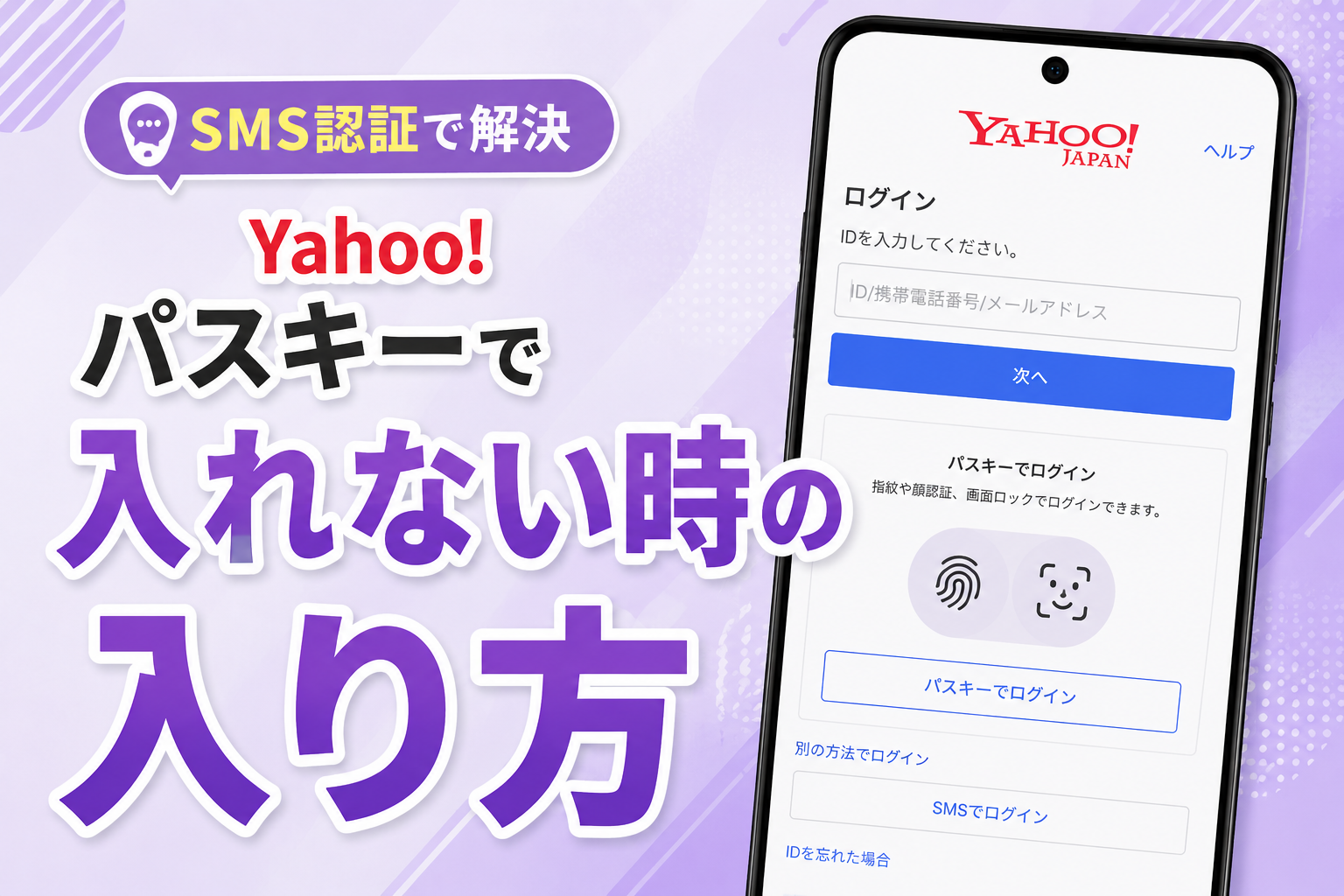
Yahoo!やYahoo!メールにログインしようとしたら、パスキーが求められて入れなくなった…と困っていませんか。「指紋や顔認証を出されても反応しない」「機種変更してから急にログインできなくなった」という声は少なくありません。
実はこれ、故障ではなくパスキーの仕組みが関係していることがほとんどです。
この記事では、パスキーでログインできない主な原因と、いますぐ入るための別の方法(SMS認証)を、スマホ・パソコンの両方に向けてやさしく解説します。
Yahoo!のパスキーでログインできない主な原因
まず、パスキーでログインできないときに考えられる原因は、大きく分けて「端末を変えたこと」と「使っている環境が対応していないこと」の2つです。順番に見ていきましょう。
端末を変えた・機種変更した後に入れなくなった
パスキーは、登録したスマホやパソコンと結びついて動く仕組みです。そのため、機種変更したり別の端末から入ろうとすると、以前の端末に登録したパスキーが使えず、ログインに失敗することがあります。
たとえば、家族から譲り受けたスマホや、会社用と個人用で2台持ちしている場合などに起こりがちです。新しい端末側にはパスキーが登録されていないため、顔認証や指紋認証を出されても先に進めません。
ただし、最近のスマホはパスキーをクラウドに同期できるようになっています。同じApple IDやGoogleアカウントを使っていて同期がオンになっていれば、端末を買い替えてもパスキーを再設定せずに引き継げることが多いです。
機種変更したときの引き継ぎは、後ほど詳しく解説します。それでもまず入れないときは、次の対応環境を確認してみてください。
使っている端末・ブラウザが対応していない
パスキーは、対応している端末やブラウザでないと使えません。Yahoo!が案内している主な条件は次のとおりです。
意外と見落としがちなのが、パソコンでの利用です。ブラウザのシークレットモード(プライベートウィンドウ)ではパスキーが使えないため、ここでつまずく方が多いです。通常の画面で開き直すと解決することがあります。
スマホで画面ロックを設定していないと、パスキーそのものが作れません。「顔認証や指紋認証を使っていない」という方は、まず端末の画面ロックを設定してみてくださいね。
いますぐログインする方法(SMS認証で入る)

パスキーで入れなくても、あわてなくて大丈夫です。携帯電話の番号にショートメッセージ(SMS)で届く確認コードを使えば、パスキーを使わずにログインできます。これが一番確実な方法です。
- STEP1ログインに使うIDを入力する
ログイン画面で、パスキー以外の方法(「別の方法でログイン」や「他の方法でログイン」など)を選び、いつものIDを入力します。
- STEP2SMSに届いた確認コードを入力する
登録した携帯電話の番号あてにSMSで確認コードが届きます。その数字を画面に入力します。
- STEP3ログイン完了
コードが正しければ、そのままログインが完了します。パスキーが使えない端末でも、この方法なら入れます。
SMS認証はパスワードを覚えておく必要がなく、その場で届くコードを入れるだけなので、機種変更の直後やパソコンから入りたいときにも便利です。
まずはこの方法でログインしてしまい、落ち着いてからパスキーを設定し直すのがおすすめです。
QRコードが表示されたときの対処法
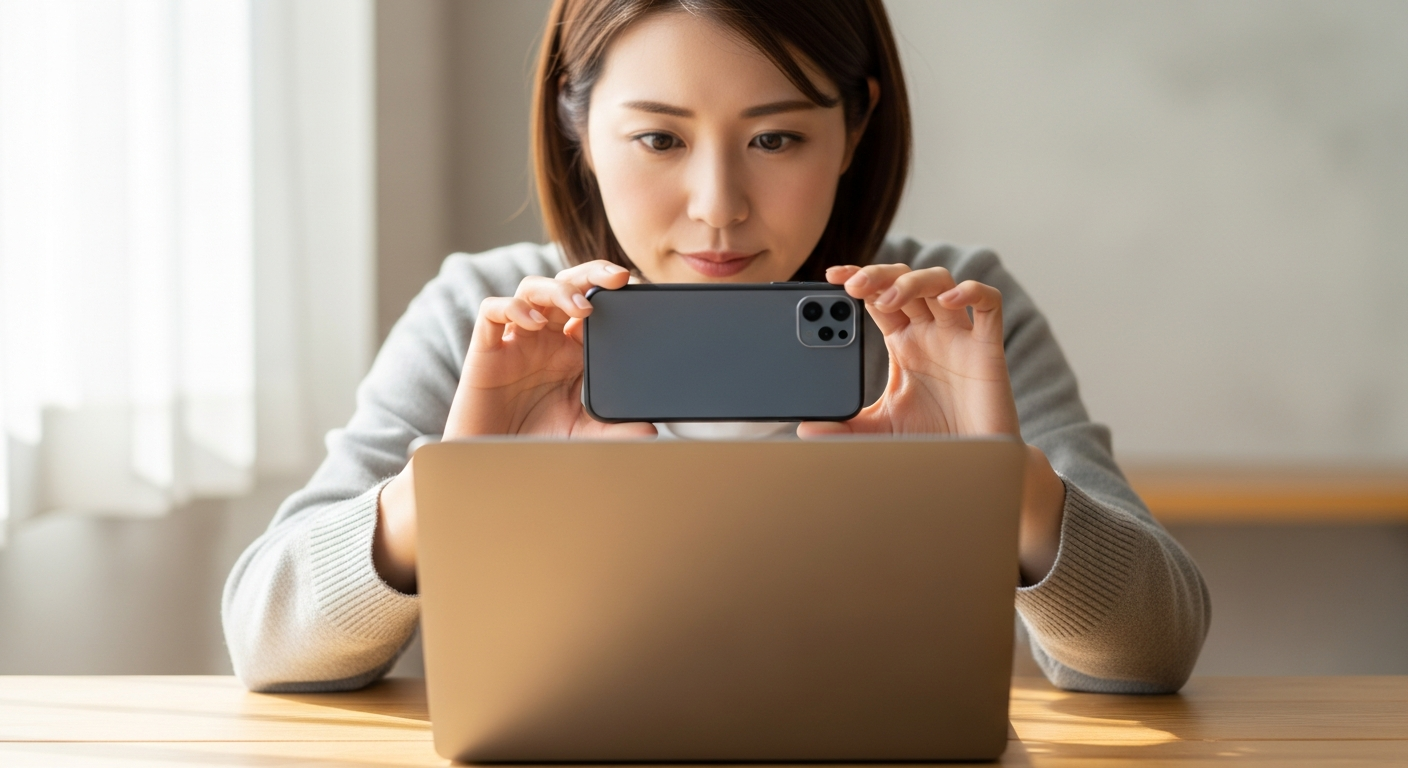
パソコンでログインしようとしたときなどに、画面にQRコードが表示されることがあります。これは「いま使っているパソコンにはパスキーがないので、パスキーを登録済みのスマホで読み取って認証してください」という案内です。
対処法はシンプルで、パスキーを登録しているスマホのカメラでそのQRコードを読み取り、画面の案内にそって顔認証や指紋認証を行えば、パソコン側のログインが進みます。
QRコードでの認証には、パソコンとスマホの両方でBluetoothをオンにしておく必要があります。読み取ってもうまく進まないときは、両方の端末でBluetoothが有効になっているか確認してみてくださいね。
QRコードでの認証が難しいと感じたら、無理せず先ほどのSMS認証に切り替えるのが手軽です。どちらの方法でも、最終的にログインできれば問題ありません。
機種変更したときのパスキーの引き継ぎ方法
「機種変更したらパスキーはどうなるの?」という不安がありますよね。ここはパスキーが「クラウド同期に対応しているかどうか」で結果が変わります。順番に見ていきましょう。
クラウド同期対応なら再設定なしで引き継げる
パスキーには「クラウド同期対応」のものがあり、これは一度登録すれば、複数の端末での利用や端末の買い替え時にも再設定なしで使える仕組みです。条件を満たしていれば、新しいスマホでも何もしなくてもパスキーでログインできます。
クラウド同期対応になる条件は、Androidならバージョン9.0以上で画面ロックを設定していること、iPhone・iPadならiOS/iPadOS 16以上で画面ロックを設定していることです。さらに、同じGoogleアカウント(Android)やApple ID(iPhone)にサインインしていることが前提になります。
つまり、ふだんから同じアカウントでスマホを使い、画面ロックをかけている方なら、機種変更してもパスキーはそのまま引き継げることがほとんどです。新しい端末でログイン画面を開き、顔認証や指紋認証が求められれば、引き継ぎは成功しています。
引き継げないときは新しい端末で登録し直す
古い端末で設定したパスキーがクラウド同期に対応していなかった場合は、新しい端末では使えません。
その場合は、まずSMS認証で新しい端末にログインしてから、改めてパスキーを登録し直しましょう。手順は次のとおりです。
- STEP1SMS認証でログインする
新しい端末で、先ほどのSMS認証を使ってまずログインします。
- STEP2パスキーの設定ページを開く
「パスキー(生体認証)の設定」ページを開き、[パスキーを追加]を押します。Yahoo! JAPAN公式アプリのマイページや設定からも追加できます。
- STEP3顔・指紋認証で追加を完了する
顔認証や指紋認証を行い、「追加が完了しました」と出れば登録完了です。次回からこの端末でもパスキーが使えます。
なお、登録できるパスキーはクラウド同期の対応・非対応を合わせて最大10件までです。
古い端末のパスキーが不要になったら、設定ページから削除しておくとすっきりします。
パスキーの追加時に「エラーコード:9202」と表示されたら、ページを再読み込みしてからもう一度試してみてください。それでもダメなときは、対応環境かどうかと、すでに同じパスキーが登録されていないかを確認するとよいです。
パスキーをやめたい・設定を見直したいとき
「パスキーが合わないのでやめたい」と感じる方もいると思います。パスキーは設定を解除することもできますし、解除しても今までどおりログインを続けられます。
パスキーを解除してもメールソフトはそのまま使える
パスキーやパスワードの設定を見直すときに気になるのが、ふだん使っているメールソフトへの影響です。結論から言うと、パスワードを無効にした場合でも、メールソフトでの送受信はこれまでどおり使い続けられます。
つまり、パスキーや認証方法を見直しても、メールが急に使えなくなる心配はありません。自分に合った方法を選んで大丈夫です。設定の変更はYahoo! JAPAN IDの管理画面から行えます。
パスキーが合わなければSMS認証を主に使う、という形でも問題ありません。無理に1つの方法に絞らず、入りやすい方法を残しておくと安心です。
そもそもパスキーとは?なぜ安全なのか
最後に、パスキーがどういうものかを簡単に押さえておきましょう。仕組みが分かると、なぜYahoo!がパスキーをすすめているのかも納得できます。
パスキーとは、パスワードの代わりに、スマホの顔認証や指紋認証でログインできる新しい仕組みです。パスワードのように文字を入力しないため、覚える手間がなく、入力ミスもありません。
フィッシングや漏洩に強く、生体情報は送られない
パスキーが安全だと言われる理由は2つあります。1つは、偽サイトに誘導してパスワードを盗む「フィッシング詐欺」や、同じパスワードの使い回しによる漏洩に強いことです。文字のパスワードをやり取りしないため、盗まれるものがそもそもありません。
たとえば「Yahoo!からのお知らせ」を装った偽メールのリンクを踏んでしまっても、パスキーは正規のサイト以外では反応しないため、うっかり情報を渡してしまう事故が起きにくくなります。パスワードのように、どこかで一度漏れると他のサービスまで芋づる式に…という心配もありません。
もう1つ安心なのが、顔や指紋といった生体情報はYahoo!側に送られないという点です。認証はあくまで自分の端末の中で行われ、サービス側に生体情報そのものが渡ることはありません。端末に登録済みの顔や指紋と照合するだけなので、「顔や指紋の情報が外部に出ないか不安」という方も、この仕組みなら安心して使えます。
パスキーでログインできないときのよくある質問
最後に、パスキーまわりでよく寄せられる疑問をまとめておきます。
設定した覚えがないのにパスキーを求められます。なぜ?
アプリやスマホの案内にそって顔認証・指紋認証をオンにした際に、パスキーが自動で登録されていることがあります。覚えがなくても故障ではありません。
使わない場合は「パスキー(生体認証)の設定」ページから削除でき、削除してもSMS認証などでこれまでどおりログインできます。
パスキーとパスワードは何が違うの?
パスワードは「自分で覚えた文字を入力する」方式で、パスキーは「端末の顔認証・指紋認証で本人確認する」方式です。
パスキーは文字を入力しないので、覚える手間や入力ミスがなく、偽サイトでうっかり盗まれる心配も少ないのが大きな違いです。
家族とスマホを共有していても使える?
1台のスマホを複数人で共有している場合、パスキーの登録は控えるようYahoo!も案内しています。自分のIDに家族がアクセスできてしまう可能性があるためです。
共有端末では、パスキーではなくSMS認証などで都度ログインするほうが安心です。
ログインのたびにパスキーを求められて面倒です。
顔認証・指紋認証は一瞬で終わるので、慣れるとパスワード入力より早く感じる方が多いです。それでも煩わしい場合は、パスキーを解除してSMS認証などに切り替えることもできます。
自分が使いやすい方法を選んで問題ありません。
まとめ:入れないときはSMS認証が近道
最後に要点を整理します。
パスキーで入れなくても、SMS認証という確実な入り口があります。
まずはログインを済ませて、落ち着いてから自分に合った認証方法を選び直してくださいね。