

インスタのメッセージ画面を開いたら、右下に見慣れない写真の束が増えていた。そんな声が今とても増えています。
これは2026年5月に登場した新機能「インスタント(Instants)」です。撮った写真をその場で送り合える、時間がたつと消えるタイプの機能です。
便利な一方で「撮っただけで送られそうで怖い」「受信箱がごちゃごちゃする」と戸惑う声も多く、オフにしたい人が増えています。
この記事では、インスタントを受信箱から非表示にする方法から、通知の止め方、間違えて送った写真の取り消し方まで、iPhone・Android共通の手順でまとめました。
- インスタントは受信箱から「非表示」にできる(設定→コンテンツ設定)
- ただし機能を止めるのではなく、相手は送れるが自分には表示されなくなる仕組み
- 間違えて送っても、直後の「取り消し」やアーカイブ削除で取り戻せる
- リアクションや閲覧はプライベート。誰が見たかの一覧は出ない
インスタの新機能「インスタント」とは?
まずは、受信箱に急に出てきた写真の束の正体から見ていきます。
仕組みが分かると、消すべきか残すべきかも判断しやすくなります。
受信箱の右下に出る「消える写真」

インスタントは、メッセージ(DM)画面の右下に写真の束として表示されます。この束をタップすると、送られてきた写真が見られます。
特徴は「その場で撮った写真だけ」を送り合う点です。カメラロールにある写真の投稿や、加工した画像の送信はできません。
送る相手は、親しい友達や相互フォローの相手に限られます。ストーリーのように全員へ広く見せる機能ではありません。
インスタ本体のメッセージ画面から使えるほか、同じ名前の単体アプリ「Instants」も用意されています。どちらも中身は同じで、普段のDMやストーリーとは別の入れ物だと考えると分かりやすいです。
何時間で消える?
受け取った写真は、送られてから最大24時間以内なら見られます。ただし一度見て画面を離れると、その写真はすぐに消えます。
見返しは基本的にできません。相手がもう一度送り直さないかぎり、同じ写真は表示されない仕組みです。
一方で、自分が送った写真は自動でアーカイブに保存されます。送った側は最大1年ほど、あとから見返すことができます。
また、インスタントにはスクリーンショットや画面録画への保護のしくみがあるとされています。気軽に撮り合える一方で、消える前提のやり取りだと覚えておくと安心です。
インスタントを消す(非表示にする)方法
「受信箱から消したい」という場合は、設定から非表示に切り替えます。
数タップで終わり、iPhone・Androidどちらも同じ場所です。
- STEP1プロフィールを開く
インスタを開き、右下の自分のアイコンをタップしてプロフィール画面を表示します。
- STEP2メニューから設定を開く
右上の三本線をタップし、「設定とアクティビティ」を開きます。
- STEP3コンテンツ設定へ進む
「設定とアクティビティ」の中を下にスクロールし、「コンテンツ設定」をタップします。
- STEP4非表示をオンにする
「受信箱でインスタントを非表示にする」をオンにします。オンにすると、受信箱に新しいインスタントが表示されなくなります。メッセージ画面に戻り、下にスワイプして更新すると束が消えます。
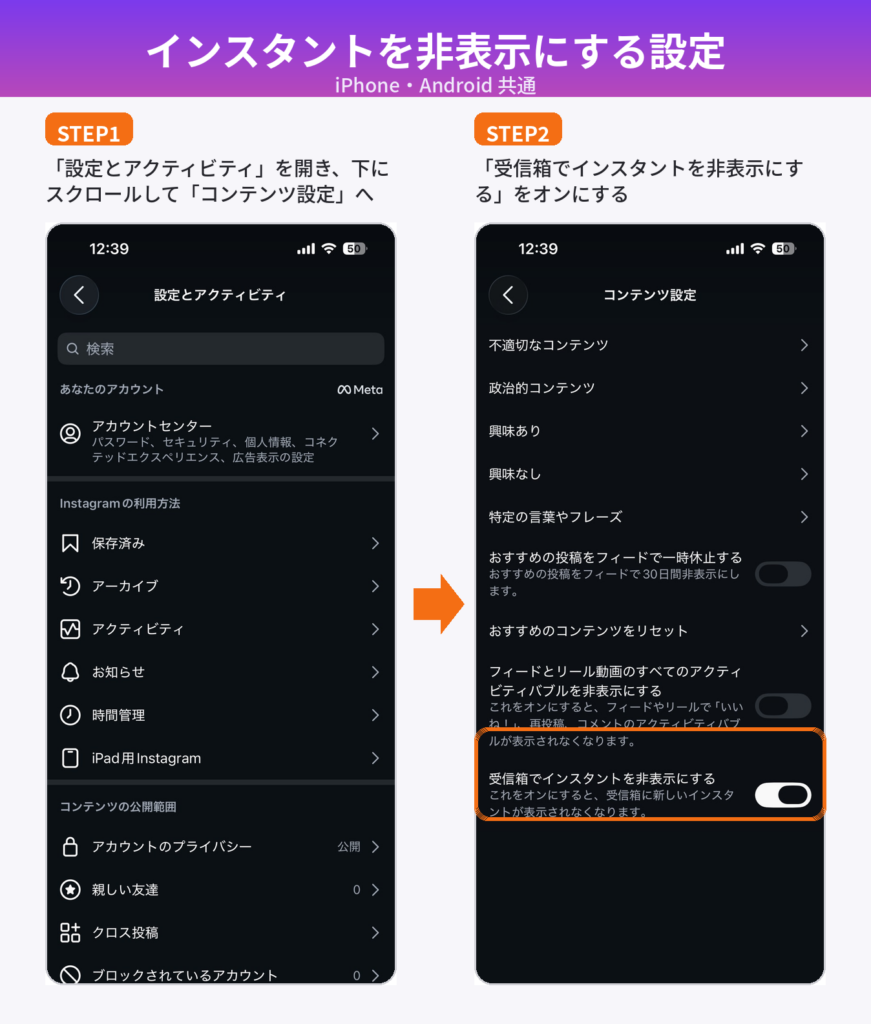
「非表示」はオフとは少し違う

非表示設定はあくまで「自分の受信箱から隠す」ものです。機能そのものを止めるわけではありません。
相手は今までどおりあなたにインスタントを送れます。ただし、あなたの画面には表示されず、通知も届かなくなります。
「見えない・通知が来ない」状態になるので、実質的にはこれで気にならなくなります。機能そのものを止める設定は、現時点(2026年7月)では用意されていません。
やっぱり受け取りたくなったら、同じ「受信箱でインスタントを非表示にする」をオフに戻すだけで元どおりです。
いつでも切り替えられるので、まずは非表示にして様子を見るのもおすすめです。
一時的に止めたいとき
設定を変えずに一時的に止めたいときは、受信箱のインスタントの束を長押しします。そのまま右にスワイプすると、しばらく受け取らないようにできます。
ちょっとだけ静かにしたい、という場合はこちらが手軽です。設定画面を開かなくても、その場ですぐに止められます。
先ほどの「非表示」は設定でしっかり切り替える方法、こちらの長押しはその場しのぎの一時停止、という使い分けです。しばらくして落ち着いたら、また普通に受け取れるようになります。
通知だけ止めたいとき
先ほどの「受信箱で非表示」にすれば、インスタントの通知も届かなくなります。まずはこれで通知の悩みは解決します。
表示は残したまま通知だけ切りたい場合は、設定とアクティビティの中の「お知らせ」から、メッセージ関連の通知を調整します。アプリのバージョンによって表示名が違うことがあるので、見当たらないときは「非表示」で対応するのが確実です。
間違えて送った写真を取り消す方法
「撮っただけのつもりが送られていた」という誤爆が、この機能でいちばん不安な点です。
実は、送ったあとでも取り消せる方法があります。
送った直後なら「取り消し」で戻せる
写真を送った直後は、シャッターボタンの下に「取り消し(Undo)」が数秒だけ表示されます。ここをタップすれば、送信をすぐに取りやめられます。
相手が開く前なら、これがいちばん確実な取り消し方法です。表示は一瞬で消えるので、「間違えた」と思ったらすぐに押すのがコツです。
あとからアーカイブで削除する
時間がたってから気づいたときは、カメラ画面の右上にある「四角が4つ並んだアイコン」をタップします。ここが自分の送ったインスタントのアーカイブです。
その中から該当の写真を選んで削除すると、まだ相手が開いていない写真は届かなくなります。
相手がすでに開いた写真は取り消せません。気づいたらできるだけ早く削除するのが安心です。
インスタントのよくある質問
非表示や誤爆以外によくある質問をまとめました。
リアクションや返信は相手にバレる?
インスタントへのリアクションや返信はプライベートなやり取りです。ストーリーのように、ほかの人に見える形では残りません。
誰が見たか分かる?
インスタントには閲覧者リストがありません。ストーリーのような「見た人の一覧」は表示されない仕組みです。
Androidでも同じ手順?
iPhoneでもAndroidでも、設定の場所は同じです。プロフィールの三本線からコンテンツ設定に進めば、同じように非表示にできます。
送った写真は自分で見返せる?
送った側はアーカイブに自動で保存され、あとから見返せます。端末に保存したり、まとめてリキャップ動画にすることもできます。
インスタント自体をオフにできる?
今のところ「受信箱で非表示」までが公式に用意された対応です。機能そのものをオフにする設定は、2026年7月時点ではありません。
▶その他、インスタに関する困りごとは以下の記事も参考にしてください。

まとめ
インスタの新機能「インスタント」は、受信箱の右下に出る「消える写真」の新機能です。
今回の記事をまとめます。
- 消したいときは、設定→コンテンツ設定→「受信箱でインスタントを非表示にする」をオン
- 非表示にしても機能自体は残り、相手は送れるが自分には表示されない状態になる
- 間違えて送っても、直後の「取り消し」やアーカイブからの削除で戻せる
- リアクションや閲覧はプライベートで、見た人の一覧は出ない
仕組みが分かれば、必要以上に怖がらずに付き合えます。
機能を使わないという方は、まずは受信箱の非表示から試してみてください。

