

LINEを開いたら、ホーム画面が急に変わっていた。ニュースや動画がずらっと出るようになって、戸惑っている方が増えています。
先に結論からお伝えします。残念ながら、公式には「以前のホーム画面に戻す」機能は用意されていません。ただ、友だちリストにすぐアクセスしたり、広告表示を減らしたりして、使いやすくする工夫はできます。
この記事では、変わった原因と今できる現実的な対処を、iPhone・Android共通でまとめました。
- ホーム画面の変化は2026年春からのLINE公式リニューアル
- 公式に「元のレイアウトへ戻す」機能はない
- 友だちリストは上部やトークタブからすぐ開ける
- 下部の「ニュース」タブは「通話」に変更できる
- 広告・コンテンツは個別に「非表示」や表示頻度を調整できる。
LINEのホーム画面が変わったのはなぜ?
これはLINE公式のリニューアルによるものです。自分だけに起きた不具合ではないので、まずは安心してください。
LINEは2026年3月5日から、ホームタブのリニューアルを順次進めています。アプリのバージョンが26.2.0以上になると、新しいホーム画面に切り替わります。
LINEはこの変更を、友だちとの連絡に加えてニュースやトレンドも一目でチェックできる「新しい日常の入り口」にする狙いだと説明しています。便利になった一方で、シンプルさを好む人には情報が多く感じられます。
具体的に何が変わった?
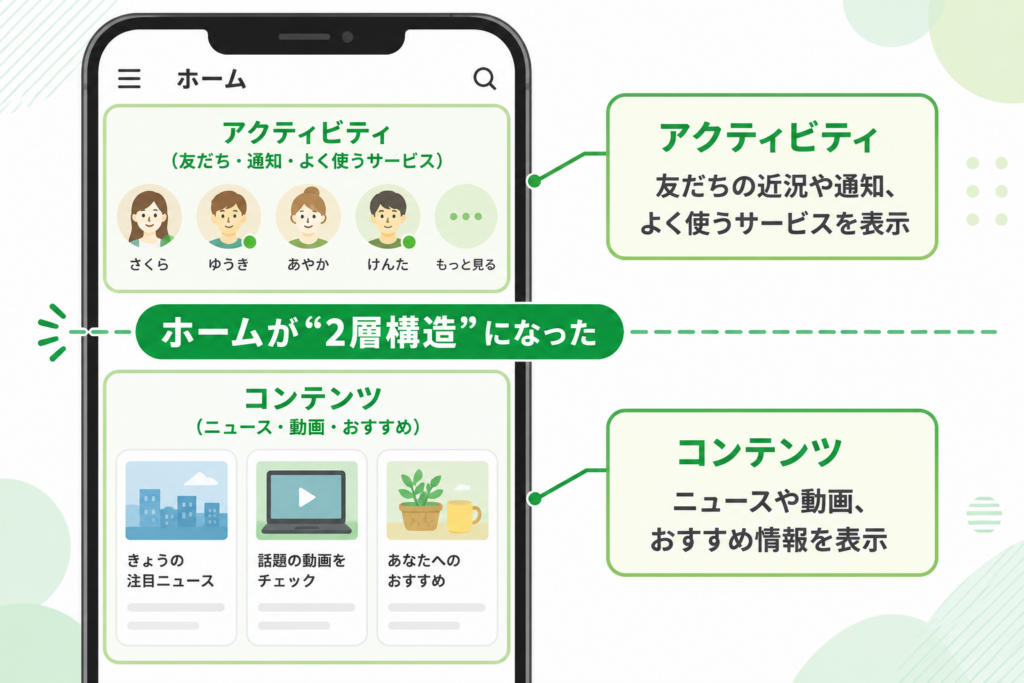
いちばん大きな変化は、ホームが「2層構造」になったことです。上と下で役割がはっきり分かれました。
上側は「アクティビティ」エリアで、友だちリストや通知、よく使うサービスが並びます。下側は「コンテンツ」エリアで、LINE NEWSや公式アカウントの投稿、人気の動画などが表示されるようになりました。
下部のコンテンツには、トレンドやニュース、スポーツ、エンタメなど複数のジャンルが用意されています。開くたびに新しい話題が出てくるので、情報量が一気に増えた印象を受けます。
この「下にニュースや動画が増えた」という部分が、多くの人が戸惑っているポイントです。
元のホームに戻す方法はない
今のLINEには、ホーム画面を以前のレイアウトへ戻す設定は用意されていません。
これは不具合ではなく、アプリの公式な仕様変更です。そのため、変わったこと自体を元に戻すことはできません。
知恵袋などでも「UIを元に戻すことはできない」という回答が定番になっています。戻す裏ワザを探して時間を使うより、これから紹介する「使いやすくするコツ」に切り替えるのがおすすめです。
使いやすくするコツ

元どおりにはできなくても、気になる部分を減らして「前の感覚」に近づけることはできます。
ここからは、今すぐできるちょっとした工夫を紹介します。
友だちリストにすぐアクセスする
「友だちが探しにくくなった」と感じる場合は、ホーム上部の「アクティビティ」エリアからそのまま友だちにアクセスできます。
また、トークタブの左上にある「友だち」アイコンをタップすると、これまでどおりの友だちリスト画面が開きます。ニュースや動画を飛ばして、友だちだけを見たいときに便利です。
友だちリストの中では、今までどおり「お気に入り」「友だち」「グループ」が分かれて表示されます。よく連絡する相手を「お気に入り」に入れておくと、変わったホームでも迷わず開けます。
下部の「ニュース」タブを「通話」に変える
画面下部のメニューにある「ニュース」タブは、「通話」タブに変更できます。
- STEP1設定を開く
ホーム画面の右上にある歯車マーク(設定)をタップします。
- STEP2「通話」を開く
設定メニューの中から「通話」をタップします。
- STEP3タブ表示を切り替える
「通話/ニュースタブ表示」を開き、「通話」を選びます。これで下部のタブがニュースから通話に変わります。
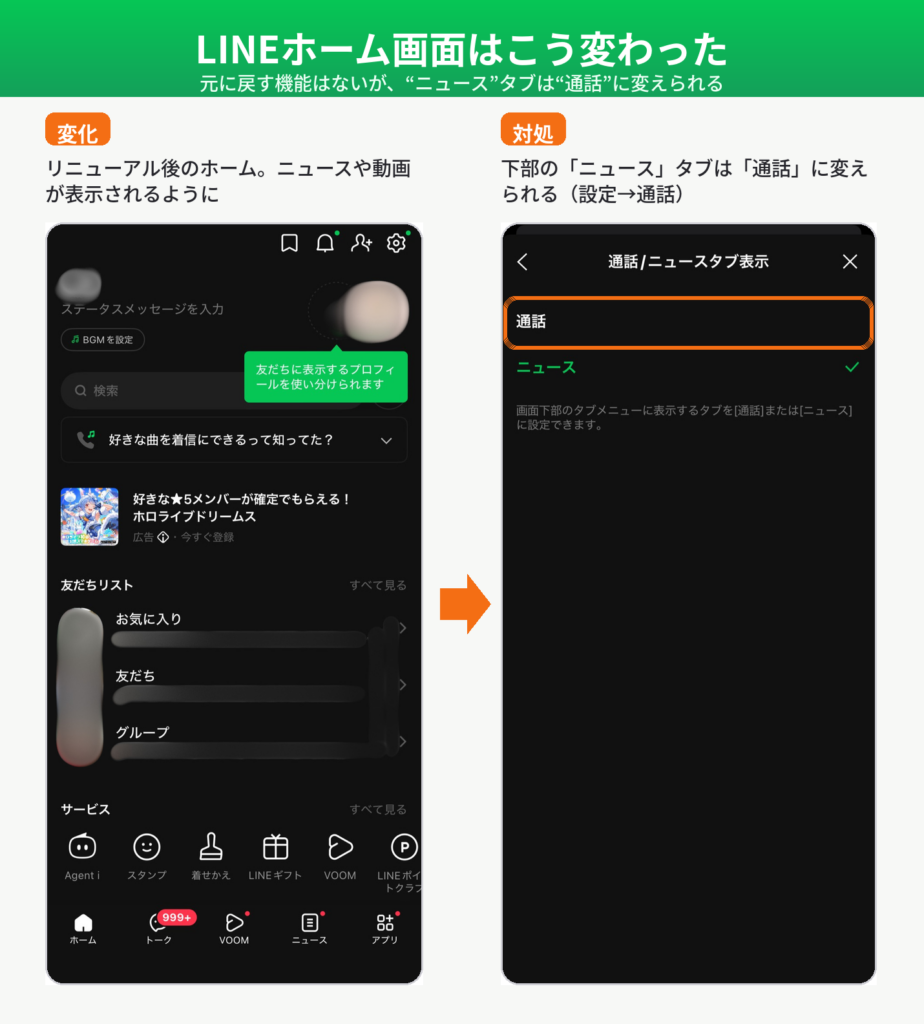
ひとつ注意点があります。これは下部の「ニュースタブ」を切り替えるだけの設定です。
ホーム内に表示されるニュースや動画そのものが消えるわけではありません。
見たくないコンテンツや広告を減らす
ホーム下部の表示エリアそのものを消すことはできませんが、気になるものは個別に減らせます。
まずは広告とニュースの減らし方を見ていきます。
広告は、右上の「×」をタップすると一定時間だけ非表示にできます。しっかり消したいときは、広告の「…(三点リーダー)」から「この広告を非表示」を選び、理由をタップ。
「…」が見当たらない広告では、「ⓘ(情報)」アイコンをタップすると同じ非表示の操作に進めます。広告の種類でアイコンの位置が変わるので、右上か右下を探してみてください。
ニュースなどのコンテンツは、右下の「…(メニュー)」から「表示回数を減らす」を選ぶと、似た内容が出にくくなります。右上の「×」で一定時間だけ隠すこともできます。
ニュースの通知が気になるときは、「トーク」からLINE NEWSを開き、右上のメニューから通知をオフにできます。表示はそのままでも、通知で気を取られることは減らせます。
広告そのものを減らす設定
表示される広告の内容が気になるときは、設定から広告のパーソナライズを見直せます。
右上の歯車マーク(設定)→「プライバシー管理」→「広告の設定」と進みます。
「広告表示に利用するデータの設定」を開くと、興味・関心や行動履歴に基づく広告を項目ごとにオフにできます。あわせて追跡型広告の受信をオフにすると、自分に合わせて増えるタイプの広告を抑えられます。
これは広告を1つも出さなくする機能ではありませんが、興味に合わせて増える広告を抑えられます。アプリのバージョンによっては項目が出ないことがあるので、その場合は最新版に更新してください。
LINEホーム画面のよくある質問
初期状態に戻す方法はある?
ホームのレイアウトを初期化して、前のデザインに戻す機能はありません。アプリを入れ直しても、新しいホーム画面のままです。
アップデートしなければ元のまま?
更新を止めれば当面は変わりませんが、順次適用されるため結局は切り替わります。古いバージョンのまま使い続けるのはセキュリティ面でおすすめしません。
ホームの広告は消せる?
ホームの広告や表示エリアそのものを消す設定はありません。
ただし広告は1つずつ非表示にでき、設定の「広告の設定」で興味・関心に基づく広告を減らすこともできます(くわしくは本文で解説しています)。
トーク画面も変わったけど戻せる?
トークタブも新しくなっていて、こちらも元には戻せません。ただし設定の「トークフォルダー」をオンにすると、個人・グループ・公式アカウントを分けて表示でき、見やすくなります。
▶その他、LINEに関する困りごとは以下の記事も参考にしてください。


まとめ
LINEのホーム画面が変わったのは、2026年春からの公式リニューアルによるものです。今回のポイントをまとめます。
- 公式に「元のホームへ戻す」機能はない(仕様変更)
- 友だちは上部のアクティビティや、トークタブの「友だち」アイコンからすぐ開ける
- 下部の「ニュース」タブは設定→通話→「通話/ニュースタブ表示」で「通話」に変えられる
- ホーム内の広告・コンテンツは1つずつ「非表示」や「表示回数を減らす」で減らせる。
- 広告は設定→「広告の設定」で表示頻度を抑えられる(表示エリアは消せないので注意)
元どおりにはできませんが、ニュースタブや広告設定だけでも、少し使いやすくなります。
まずは設定から試してみてください。

