LINEは初期設定のままだと、自分でも気づかないうちに多くの情報が集められています。学歴や職業、子どもの有無といった「人物像」まで推測され、広告に使われることもあります。
でも、心配しすぎなくて大丈夫。設定(歯車マーク)から「プライバシー管理」を開けば、気になる項目を自分でオフにできます。
この記事では、今すぐ見直したい「オフにすべき設定」を、iPhone・Android共通でまとめました。気になる項目はオフにすれば安心です。
- LINEは行動履歴から「学歴・職業・子の有無」などを推測して広告に使っている
- 広告・友だち追加・位置情報などは、自分でオフにできる
- 友だちとのトークの「本文そのもの」は使われない
- 設定は初期化されることがあるので、ときどき見直すのが大事
まず知っておこう|LINEは何を集めている?
LINEヤフーは、登録したプロフィールだけでなく、アプリ内の閲覧・検索・購入や、提携サイトの訪問履歴などから「推定属性」を作っています。そこから学歴・子どもの有無・職業・業種といった人物像を推測し、広告の出し分けに使っています。
ここで安心してほしいのが、友だちとの個別トークの「本文そのもの」は、この人物像の推測には使われないと公式に説明されている点です。「会話を読まれている」と不安になりがちですが、そこは切り分けて考えて大丈夫です。
とはいえ、行動履歴から人物像が作られるのは事実です。気になる方は、次から紹介する設定をオフにしていきましょう。
広告まわりで今すぐオフにすべき設定
いちばん効き目が大きいのが広告まわりです。
「設定→プライバシー管理→広告の設定」に、まとめて用意されています。
- STEP1設定を開く
ホーム画面の右上にある歯車マーク(設定)をタップします。
- STEP2広告の設定へ進む
「プライバシー管理」をタップし、「広告の設定」を開きます。
- STEP3人物像(属性情報)をオフ
「広告表示に利用するデータの設定」→「属性情報」を開き、学歴・職業・子の有無などを「すべてオフ」にします。
- STEP4追跡型広告をオフ
「LINE内部識別子を利用した追跡型広告の受信」と「ウェブ行動履歴を利用した追跡型広告の受信」をオフにします。
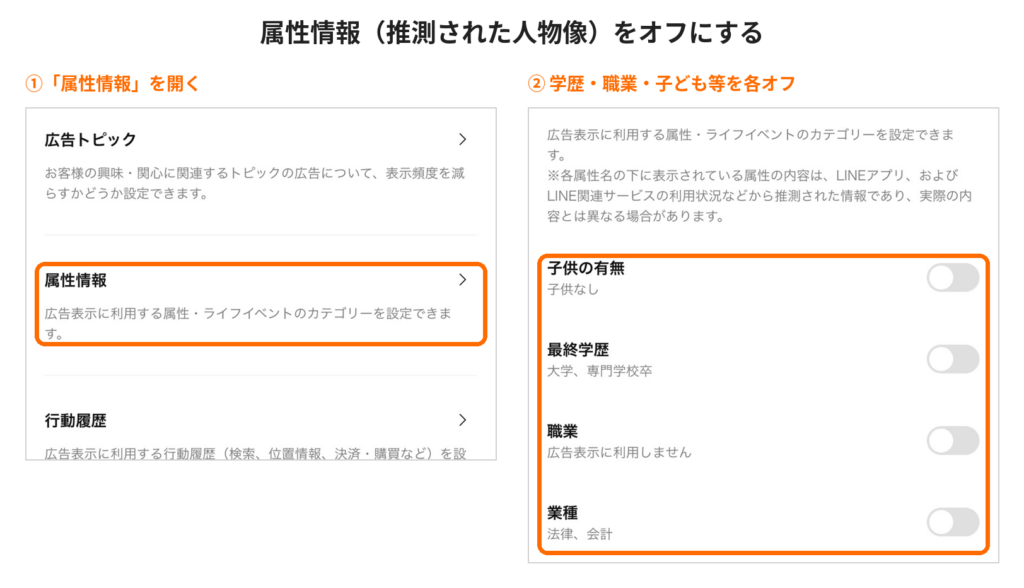
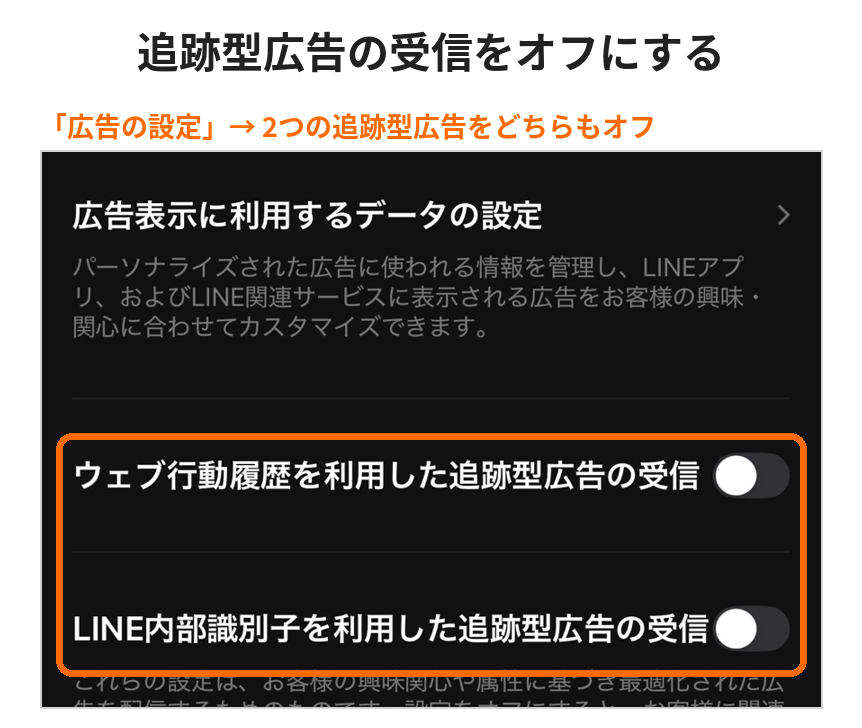
「属性情報」をオフにすると、広告表示に推測された人物像を使われるのを止められます。
追跡型広告をオフにすると、LINE内や提携サイトでの行動に合わせた広告が出にくくなります。
この広告の設定は、電話番号を登録したスマホ本体からしか変更できません。iPadやパソコンからログインした画面には項目が出ないので注意してください。
知らない人・スパムを防ぐ設定
見知らぬ相手からの連絡や、勝手に友だち追加されるのを防ぐ設定です。
トラブルを避けたい方はここも見直しておきましょう。

友だち以外からのメッセージを受け取らない
「プライバシー管理」→「メッセージ受信拒否」をオンにします。友だちとして登録していない相手からのメッセージが届かなくなり、スパムや見知らぬ人の連絡を防げます。
最近は、知らないアカウントから届く詐欺や勧誘のメッセージも増えています。オンにしておけば、その入口をまとめて閉じられます。
電話番号やIDで勝手に追加されないようにする
設定の「友だち」→「友だちへの追加を許可」をオフにすると、電話番号を知っている相手に自動で友だち追加されるのを防げます。
あわせて、「プライバシー管理」→「IDによる友だち追加を許可」もオフにしておくと、IDで検索されて知らない人に友だち追加されるのを防げます。
外部アプリに自分の情報を渡さない
「プライバシー管理」→「アプリからの情報アクセス」を開き、「拒否」を選びます。
外部の連携アプリを使ったときに、自分の名前やアイコンが相手のアプリに渡るのを防げます。
自分では使っていないアプリにも、友だち経由で情報が渡ることがあります。心当たりがなくても、拒否にしておくと安心です。
位置情報と「情報の提供」を見直す
LINEは会話の中身そのものは見ませんが、位置情報や周辺の通信情報を集めていることがあります。気になる場合はここもオフにできます。
「プライバシー管理」→「情報の提供」→「位置情報の取得を許可」をオフにします。これで、GPSやWi-Fiなどから位置が取得されるのを止められます。
同じ「情報の提供」の中にある「LINE Beacon」もオフにしておくと、お店などに設置された発信機からの受信履歴がたまらなくなります。
位置情報は、スマホ本体(iPhone・Android)の設定でもオフにできます。Androidでは端末の位置情報をオフにするとLINE Beaconも動かなくなります。
トークの暗号化(Letter Sealing)を確認しておく
LINEのトークは基本的に「Letter Sealing」という暗号化で守られています。オフにする設定ではなく、きちんと適用されているか確認しておくと安心です。
確認は、トークルームを開いて右上のメニュー(≡)をタップし、いちばん下の「このトークルームではLetter Sealingが適用されています」から行えます。
LINEプライバシー設定のよくある質問
設定を見直すときに迷いやすい点をまとめました。
コミュニケーション関連情報をオフにするとどうなる?
オフにすると、機能改善やAI開発のためにやり取りの情報が使われるのを止められます。通常のトークや通話は今までどおり使えるので、心配はいりません。
プライバシーポリシーに同意しないとどうなる?
ポリシーへの同意が前提の機能は、同意しないと使えない部分があります。ただし広告や情報提供などは、同意したあとでも設定から個別にオフにできます。
一度設定すればずっと安心?
いいえ。公式ヘルプにも「設定内容が初期化される場合があります。定期的に確認し、必要に応じて再設定してください」と書かれています。
アップデートなどでオンに戻ることがあるので、ときどき見直しましょう。
AIに会話を勝手に読まれているって本当?
「AIが過去のトークを海外に送って学習している」といった噂がありますが、公式に裏付けはありません。Agent iなどのLINEでのAI機能は、自分で同意したときだけ動きます。
同意して使う場合も、取得された直近のトークはその場の返信づくりなどに使われるだけで、AIの学習には使われないと公式に説明されています。不安なら、AI機能に同意しないままにしておけば大丈夫です。
iPhoneとAndroidで違う?
設定の場所は基本的に同じです。ただし広告の設定はスマホ本体からしか変えられず、位置情報まわりは端末(OS)の権限設定にも左右されます。
▶その他、LINEに関する困りごとは以下の記事も参考にしてください。


まとめ
LINEは初期設定のままだと、人物像の推測や位置情報の取得など、意外と多くの情報が集められています。今回のポイントをまとめます。
- 広告の設定で「属性情報」と「追跡型広告」をオフにする(効果がいちばん大きい)
- メッセージ受信拒否・友だち追加の許可オフで、知らない人からの連絡を防ぐ
- 「情報の提供」で位置情報やLINE Beaconをオフにする
- 設定は初期化されることがあるので、ときどき見直す
一度に全部やらなくても大丈夫です。まずは効果の大きい「広告の設定」と「友だち追加の許可」から見直してみてください。