

書類をコンビニでスキャンしたいけれど、USBメモリを持っていない。そんなときでも、スマホさえあればスキャンしたデータをそのまま保存できます。
必要なのは無料のアプリひとつだけ。ただ、セブン-イレブンとローソン・ファミリーマートで使うアプリややり方が少し違うので、迷ってしまいますよね。この記事では3社それぞれの手順を分かりやすくまとめました。
料金や保存できるファイル形式、うまく保存できないときの対処法まで、この記事を読めば一通り分かりますよ。
- USBがなくてもスマホアプリだけでスキャンデータを保存できる
- セブンとローソン・ファミマで使うアプリと手順の違い
- 気になる料金と保存できるファイル形式(PDF・JPEG)
- Wi-Fiでつながらないときや保存先の確認ポイント
まず結論|コンビニのスキャンはスマホアプリで保存できる

「スマホに保存」と聞くと難しそうに感じるかもしれませんが、やることはとてもシンプル。
コンビニのコピー機と、スマホに入れた専用アプリをWi-Fiでつなぐだけ。まずは全体像から見ていきましょう。
必要なのは無料アプリひとつだけ
どのコンビニでも、スキャンしたデータをスマホに送るには専用の無料アプリが必要です。USBメモリの代わりに、このアプリがデータの受け皿になってくれるイメージですね。
使うアプリはお店によって変わります。セブン-イレブンは「セブン-イレブン マルチコピー」、ローソンとファミリーマートは共通で「PrintSmash(プリントスマッシュ)」を使います。
| コンビニ | 使うアプリ |
|---|---|
| セブン-イレブン | セブン-イレブン マルチコピー |
| ローソン | PrintSmash |
| ファミリーマート | PrintSmash |
セブンのアプリは、印刷でよく使う「かんたんnetprint」と混同されがちです。スキャンしたデータをスマホに保存するときに使うのは「セブン-イレブン マルチコピー」のほうなので、入れ間違いに気をつけてくださいね。
料金・保存形式・複数枚をまとめる方法
スキャンの料金は3社とも、A3までのサイズなら1枚(1面)あたり30円です。カラーでも白黒でも同じ料金なので、シンプルで分かりやすいですね。
保存できるファイル形式は「PDF」と「JPEG」の2種類。契約書や提出書類のようにきちんと残したいものはPDF、写真として扱いたいものはJPEG、と使い分けると迷いません。
複数枚の書類も、1つのPDFにまとめて保存できます。読み取りのたびに次のページを追加していくだけなので、数ページある書類でもバラバラにならずに済みますよ。
写真として残したいときはJPEGが便利ですが、その場合は1枚ずつのデータになります。契約書や申込書のように複数ページをひとまとめにしたい書類は、迷わずPDFを選んでおくと後から扱いやすいですよ。
なお、細かい文字までくっきり残したいときは、白黒よりもカラーで読み取ったほうが見やすく仕上がります。料金は同じなので、大事な書類はカラーを選んでおくと安心です。
セブン-イレブンでスキャンしてスマホに保存する手順
まずはセブン-イレブンから。専用アプリとコピー機をQRコードでつなぐのが特徴です。
手順に沿っていけば、初めてでも数分で終わりますよ。
先に「セブン-イレブン マルチコピー」を入れておく
店に着いてから慌てないよう、アプリは家を出る前に入れておくのがおすすめです。
App StoreやGoogle Playで「セブン-イレブン マルチコピー」と検索すると見つかります。無料で使えて、事前の会員登録もいりません。
お店のコピー機の前でアプリをダウンロードしようとすると、電波やWi-Fiの切り替えでもたつくことがあります。先に入れておけば、あとは現地でつなぐだけです。
アプリを開くのに会員登録やログインは不要なので、入れたその場ですぐ使えます。ふだんセブンでコピーやプリントをよく使う方なら、このアプリを入れておくと写真や書類の印刷にもそのまま活用できて便利ですよ。
スキャンから保存までの流れ
コピー機の操作とスマホの操作を行ったり来たりしますが、画面の案内に沿って進めれば大丈夫です。実際の流れは次のとおりです。
- STEP1スキャンを選ぶ
コピー機のタッチパネルで「スキャン」を選びます。
- STEP2保存先にスマホを選ぶ
保存先の画面で「スマートフォン」を選び、スマホのアプリを起動します。
- STEP3QRコードをかざす
アプリで「スキャン」から「接続」を押し、表示されたQRコードをコピー機にかざします。
- STEP4Wi-Fiでつなぐ
スマホに出る「接続を開始する」を押すと、コピー機と自動でつながります。
- STEP5読み取り設定を選ぶ
カラーや読み取りサイズ、保存形式(PDFかJPEG)を選びます。
- STEP6読み取って保存
原稿をセットして読み取り、料金を支払えばスマホに保存されます。
複数枚ある場合は、STEP6のあとに「原稿を読み取る」を繰り返せば、まとめて1つのデータにできます。支払いはコインのほか、電子マネーのnanacoも使えます。
保存したデータはスマホのどこに入る?
スキャンしたデータは、まず「セブン-イレブン マルチコピー」アプリの中に受信されます。撮った写真のようにいきなりカメラロールに入るわけではないので、最初は「どこ?」と戸惑うかもしれません。
アプリで受け取ったあとは、そこから写真アプリやファイルアプリ、Googleドライブなどに書き出せます。メールで送りたいときも、このアプリから共有ボタンで進めれば大丈夫です。
iPhoneなら「ファイル」アプリや写真、Androidなら「ファイル」やギャラリー、ダウンロードフォルダに保存しておくと、あとから探しやすくなります。書き出す先を決めておくと、いざ提出というときに慌てずに済みますね。
大事な書類は、スマホ本体だけでなくGoogleドライブやiCloudのようなクラウドにも保存しておくのがおすすめです。万が一スマホを買い替えたり紛失したりしても、データが残っていれば安心ですよ。
ローソン・ファミマでスキャンしてスマホに保存する手順
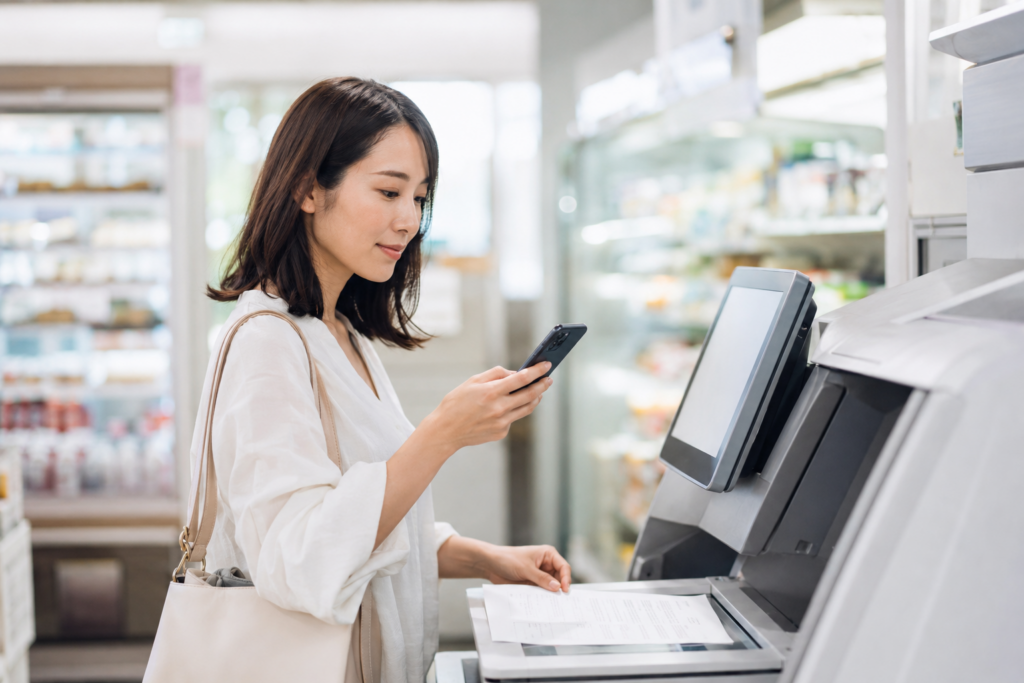
ローソンとファミリーマートは、同じシャープ製のコピー機を使っています。
そのためアプリも操作もほぼ共通で、どちらのお店でも同じやり方で保存できます。
使うアプリは共通の「PrintSmash」
ローソンとファミマで使うのは「PrintSmash(プリントスマッシュ)」というアプリです。一度スマホに入れておけば、どちらのお店でもそのまま使えるので便利ですね。こちらも無料で、会員登録はいりません。
セブンのアプリとは別物なので、両方のコンビニを使う可能性があるなら、2つとも入れておくと安心です。
PrintSmashもスキャンだけでなく、スマホの写真やPDFを印刷するときにも使えるアプリです。近所にローソンやファミマがある方は、入れておくと何かと役に立ちますよ。
こちらも会員登録なしで、開いてすぐ使えます。
スキャンから保存までの流れ
PrintSmashは、コピー機側で先に読み取ってから、Wi-Fiでスマホに送る流れです。
こちらも画面の案内に沿って進めれば迷いません。
- STEP1スキャンを選ぶ
コピー機で「スマホでプリント・スキャン」から「スキャンデータを保存する」を選びます。
- STEP2原稿を読み取る
カラーや保存形式を選び、原稿をセットして読み取ります。
- STEP3アプリを起動する
スマホでPrintSmashを開き、「スキャンデータを保存する」を選びます。
- STEP4Wi-Fiでつなぐ
画面の案内どおりにコピー機のWi-Fiへ接続します。多くは自動でつながります。
- STEP5データを受け取る
スキャンデータがスマホに届いたら保存完了です。料金はコピー機で支払います。
新型コピー機のみ・使えない店舗もある点に注意
PrintSmashでスキャンデータをスマホに保存できるのは、新しいタイプのマルチコピー機(シール紙やはがきプリントに対応した機種)に限られます。
古いタイプのコピー機や一部の店舗では、スマホ保存に対応していないことがあります。近くのお店で使えるか不安なときは、USBメモリも一緒に持っていくと確実です。
また、PrintSmashで一度に受け取れるのは、PDFなら1件、JPEGなら20件までです。ページ数の多い書類でも、PDF1つにまとめれば問題なく保存できますよ。
新型の機種かどうかは、見た目だけでは分かりにくいこともあります。確実に使いたいときは、公式サイトの店舗検索で新型コピー機の設置店を調べておくか、店員さんに一声かけて確認しておくと安心です。
うまく保存できないときの確認ポイント
「つながらない」「保存できない」とつまずきやすいのが、Wi-Fiまわりです。
ここだけ押さえておけば、たいていのトラブルは避けられます。
Wi-Fiがうまくつながらないとき
コピー機とスマホは、お店のフリーWi-Fiではなく、コピー機自身が出す専用のWi-Fiでつなぎます。ここを勘違いしていると、いつまでもつながりません。
うまくいかないときは、アプリを先に起動しておく、機内モードを解除する、スマホのWi-Fi設定をオンにしておく、の3つを確認してみてください。それでも不安定なら、一度アプリを閉じて開き直すとつながることもあります。
自動でつながらない場合は、スマホのWi-Fi設定画面を開き、コピー機の画面に表示されている接続先(数字から始まる名前のことが多いです)を手動で選ぶとつながります。
混んでいる時間帯は通信が不安定になりやすいので、少し待ってから試すのもひとつの手ですよ。
iPhoneとAndroidで違う?USBとの使い分け
基本の流れは、iPhoneでもAndroidでも同じです。使うアプリも共通なので、機種によってやり方を覚え直す必要はありません。案内の見た目が少し違う程度と考えて大丈夫です。
ちなみに、USBメモリを持っている場合はアプリを使わず、コピー機に直接挿して保存することもできます。手ぶらで行きたいならアプリ、Wi-Fiのやり取りが面倒ならUSB、と場面で使い分けると便利ですよ。
USBメモリは、一般的なType-Aに加えて、新型のコピー機なら差込口が小さいType-Cにも対応しています。手元のUSBがどちらの形かだけ、先に確認しておくと当日スムーズです。
とはいえ、スマホアプリさえあればUSBは必須ではないので、荷物を減らしたい方はアプリだけで十分ですよ。
コンビニのスキャン保存でよくある質問
コンビニでスキャンしたデータをスマホに転送するには?
専用アプリをスマホに入れ、コピー機とWi-Fiでつなぐだけです。
セブンは「セブン-イレブン マルチコピー」、ローソンとファミマは「PrintSmash」を使います。USBメモリは必要ありません。
スキャンしたデータはPDFで保存できる?
できます。読み取りのときに保存形式を選ぶ画面で「PDF」を選べば大丈夫です。複数ページを1つのPDFにまとめることもできるので、提出書類にも向いています。
スキャンの保存に料金はかかる?
3社とも1枚(1面)あたり30円です。A3までのサイズなら、カラーでも白黒でも同じ料金で保存できます。
アプリを入れずにスマホへ保存できる?
スマホに直接保存するには、基本的に専用アプリが必要です。
アプリを使いたくないときは、USBメモリに保存して、あとでパソコンなどに移す方法もあります。
まとめ
コンビニのスキャンは、USBメモリがなくても専用アプリだけでスマホに保存できます。
セブンは「セブン-イレブン マルチコピー」、ローソンとファミマは共通の「PrintSmash」を入れておけば準備は完了です。
料金は3社とも1面30円で、PDFとJPEGのどちらでも保存できます。つまずきやすいのはWi-Fiの接続と、ローソン・ファミマの一部店舗が非対応な点だけ。
この2つさえ気をつければ、急な書類提出もスマホひとつで乗り切れますよ。

