

知らない番号から何度も電話がかかってくると、気味が悪いし作業も中断してしまいますよね。
最近は自動音声の営業電話や、こちらから折り返させて高額請求につなげる詐欺電話も増えています。
こうした迷惑電話は、スマホの設定だけでブロックできます。この記事では、iPhoneとAndroidそれぞれの着信拒否のやり方を、まとめました。ドコモ・au・ソフトバンクの無料で使える対策サービスや、「拒否したら相手にどう聞こえる?」という疑問まで解説します。
まず落ち着いて。迷惑電話がかかってきたときの基本
着信拒否のやり方に入る前に、迷惑電話への向き合い方を押さえておきましょう。ここを間違えると、拒否設定をしても被害につながってしまうことがあります。
知らない番号にはすぐ出ない・折り返さない
心当たりのない番号からの着信は、無理に出る必要はありません。大事な用件なら、相手は留守番電話にメッセージを残したり、SMSで連絡してきたりします。何も残らない電話は、営業やいたずらの可能性が高いと考えて大丈夫です。
特に注意したいのが、ワン切りや自動音声からの着信。こちらから折り返させて、有料サービスの通話料を請求したり、詐欺の会話に誘導したりする手口があります。着信があっても、その場ですぐ折り返すのは避けましょう。
まずは相手が誰なのかを確かめてから対応するのが安全です。
ワン切りや不在着信への「折り返し」は要注意。心当たりのない番号には自分からかけ直さず、留守電やSMSで名乗りのある連絡だけに折り返しましょう。
番号を検索して相手を確かめる
かかってきた番号が本当に迷惑電話かどうか迷ったら、その電話番号をそのまま検索してみましょう。同じ番号からの着信に困っている人が口コミを投稿していることが多く、営業電話や詐欺の疑いがある番号かどうかの目安になります。
宅配業者や病院、役所などの番号は、公式サイトに載っている代表番号と照らし合わせれば確認できます。正規の連絡先だった場合に着信拒否してしまうと、必要な連絡を受け取れなくなるので、拒否する前のひと手間として番号チェックをおすすめします。
迷惑電話の番号を自動で見分けて警告してくれるアプリもあります。ただし連絡先へのアクセスを求めるものもあるため、提供元や口コミを確認してから入れるようにしましょう。
iPhoneで迷惑電話を着信拒否するやり方
iPhoneは、追加のアプリがなくても標準の電話アプリだけで着信拒否ができます。
かかってきた番号ごとにブロックしていく形なので、しつこい相手を一件ずつ確実に止められます。
履歴から特定の番号を着信拒否する
一番かんたんなのは、通話履歴から拒否する方法です。次の手順で設定できます。
- 電話アプリを開き、下の「履歴」を選ぶ
- 着信拒否したい番号の右にある「i」のマークを押す
- 画面を下までスクロールする
- 「この発信者を着信拒否」を押す
- 確認が出たら、もう一度「連絡先を着信拒否」を押す
これで、その番号からの着信・メッセージ・FaceTimeがまとめてブロックされます。拒否した番号は、設定アプリの「電話」から「着信拒否した連絡先」でいつでも確認・解除できます。
なお着信拒否をしても、こちらから相手に発信することはできますし、留守番電話も引き続き使えます。
連絡先に登録した番号を拒否する
すでに連絡先に登録している相手を拒否したいときは、連絡先アプリからも設定できます。
相手の連絡先を開き、画面を下にスクロールすると「この発信者を着信拒否」が出てくるので、それを押すだけです。
営業電話の会社名を連絡先に登録しておいてから拒否すれば、あとで「どの番号を拒否したか」が分かりやすくなります。番号を直接控えておきたい人にも向いた方法です。
もし間違えて登録してしまっても、同じ画面からすぐ解除できるので、気軽に試して大丈夫です。
非通知・不明な番号をまとめて消音する
「番号が毎回変わって、一件ずつ拒否しきれない」という場合もありますよね。そんな時は、連絡先に登録していない番号からの着信をまとめて静かにする機能が便利です。
設定アプリの「電話」を開き、「不明な発信者を消音」をオンにします。
これをオンにすると、連絡先に登録していない番号からの電話は着信音が鳴らず、そのまま留守番電話に回ります。着信の履歴は残るので、あとから確認して必要な相手だけ折り返せます。知らない番号の電話に振り回されたくない人に向いた設定です。
宅配業者やお店からの初めての連絡も鳴らなくなる点には注意しましょう。大事な連絡を待っているときは一時的にオフにするなど、状況に合わせて使い分けると安心です。
Androidで迷惑電話を着信拒否するやり方
Androidも標準の電話アプリで着信拒否ができます。ここではGoogleの電話アプリを例に説明します。機種によってメニューの名前や場所が少し違うことがあるので、その点だけ頭に入れておいてください。
履歴から着信拒否&迷惑電話として報告する
Androidでもっとも手早いのは、履歴からブロックする方法です。
- 電話アプリを開き、「履歴」(通話履歴)を表示する
- 着信拒否したい番号を長押しする
- 表示されたメニューで「ブロック」または「ブロックして迷惑電話として報告」を選ぶ
- 確認画面で「ブロック」を押す
「迷惑電話として報告」まで選ぶと、その情報がGoogleに共有され、ほかの人の迷惑電話対策にも役立ちます。自分がブロックしたい番号を止めつつ、報告にも協力できる仕組みです。
ブロックした設定はGoogleアカウントに紐づくため、機種変更をしても引き継がれる場合があります。
電話アプリの設定から番号を追加する
まだ着信のない番号を、前もって拒否リストに入れておくこともできます。
電話アプリの右上のメニューから「設定」を開き、「ブロック中の電話番号」を選びます。「番号を追加」を押して電話番号を入力し、「ブロック」を押せば登録完了です。
この画面には、これまでブロックした番号の一覧も表示されます。解除したいときは、番号の横にある「×」を押して「ブロックを解除」を選ぶだけです。拒否した番号をまとめて管理したい人は、この設定画面を覚えておくと便利です。
しつこい営業電話の番号を、届いたSMSなどから控えて先に登録しておく使い方もできます。
非通知の着信を拒否する
番号を通知しない「非通知」の電話をまとめて拒否したいときは、同じ「ブロック中の電話番号」の画面を使います。「不明な発信者」や「非通知」といった項目をオンにすると、番号が表示されない着信をブロックできます。
項目の名前は機種によって変わり、GalaxyやXperia、AQUOSなどでは電話アプリの「通話設定」から同じ設定にたどり着けます。見当たらないときは、設定アプリの検索窓で「着信拒否」や「ブロック」と入れて探すと見つけやすいです。
非通知をまとめて拒否すると、番号を隠した営業電話を一気に減らせます。
一件ずつが大変なら、キャリアの無料サービスが便利!
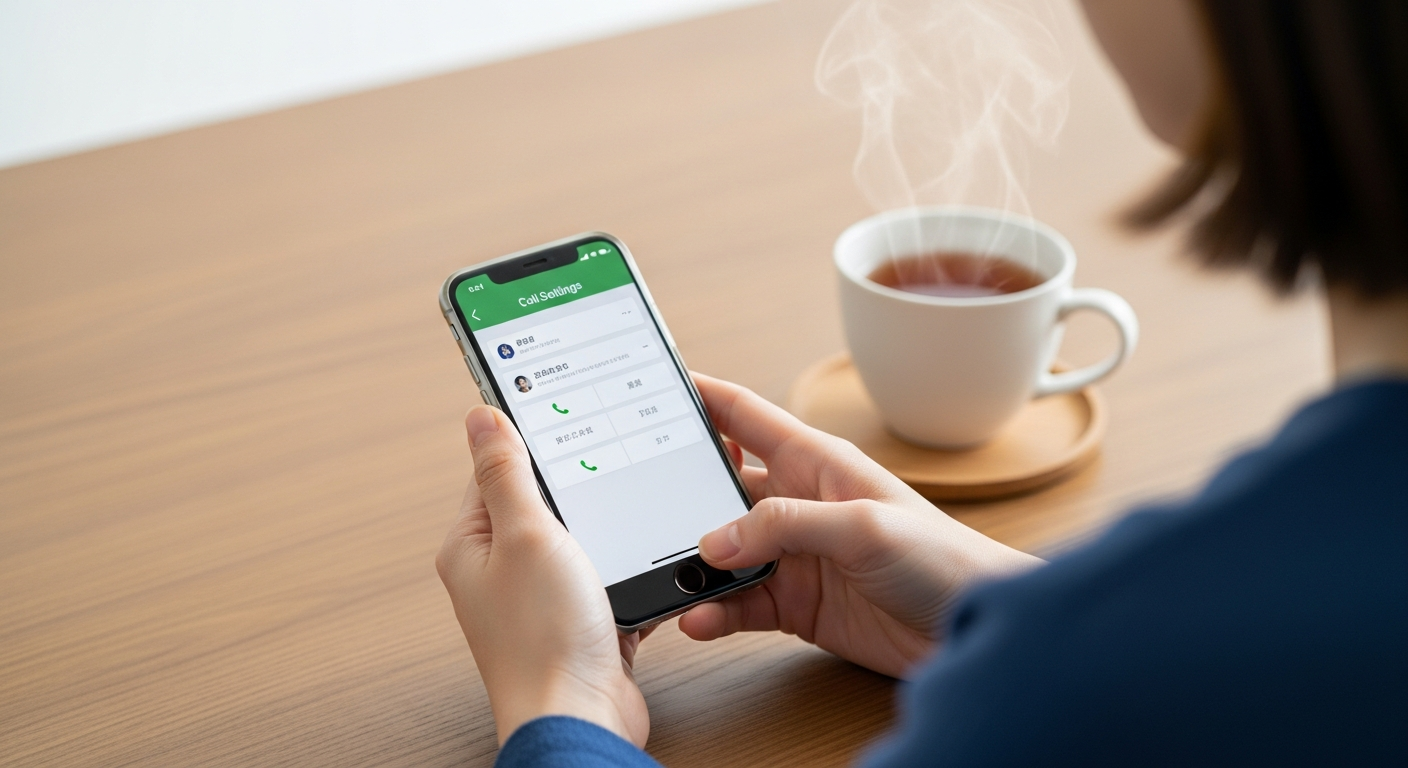
「番号を変えてかけてくる」「そもそもスマホの操作が面倒」という場合は、契約している通信会社の迷惑電話対策サービスを使う手もあります。
特殊詐欺への対策として、各社が料金を無料化する動きを進めています。
ドコモ・au・ソフトバンクの対策サービス比較
大手3社には、それぞれ迷惑電話をブロックするサービスがあります。おもな内容を比べてみました。
| 会社 | サービス名 | 料金 |
|---|---|---|
| ドコモ | 迷惑電話ストップサービス | 無料(申し込み不要) |
| au | 迷惑電話撃退サービス | 通常110円・期間限定で6カ月無料 |
| ソフトバンク | ナンバーブロック | 2026年8月1日から無料 |
ドコモの迷惑電話ストップサービスは申し込み不要で利用できます。指定した番号や直前にかかってきた番号からの着信を、自動音声のガイダンスで断ってくれます。最大30件まで登録できます。
auの迷惑電話撃退サービスは通常月額110円ですが、2026年4月15日から9月30日までの申し込みなら6カ月無料で試せます。
ソフトバンクのナンバーブロックは、これまで月額110円だったものが2026年8月1日から無料になります。
申し込みと設定のポイント
キャリアのサービスは、スマホ本体の着信拒否と違って、拒否した相手に「おつなぎできません」という自動音声を流してくれるのが特長です。何度もかけてくる相手に、拒否していることをはっきり伝えたいときに向いています。
設定はMy docomoやMy au、My SoftBankといった各社の会員ページから行えます。手続きにはネットワーク暗証番号やアカウントのログインが必要になるので、あらかじめ準備しておくとスムーズです。
auのサービスは通話が終わったあとに「1442」へ発信して相手を登録する方法もあります。料金や登録できる件数は変わることがあるため、詳しい内容は各社の公式サポートページで最新の情報を確認してください。
着信拒否すると相手にどう聞こえる?バレる?
着信拒否をするとき、「相手に拒否したのが伝わってしまう?」と気になる人は多いはずです。
実は、使う方法によって相手側のへの応答が変わります。
標準機能とキャリアサービスで応答が違う
iPhoneやAndroidの標準機能で着信拒否した場合、相手には「ツーツー」という通話中のような音が流れたり、呼び出し音が鳴らずに切れたりします。はっきり「拒否されました」と伝わるわけではないので、着信拒否だと断定されにくいのが特徴です。
一方、キャリアの対策サービスを使うと、「おかけになった電話番号への通話は、おつなぎできません」といった自動音声が流れます。相手には拒否されていることが伝わりやすくなります。
相手にそれとなく気づいてほしいか、静かにブロックしたいかで、使う方法を選ぶとよいでしょう。
迷惑電話でも「着信拒否しない方がいい」ケース
迷惑電話はブロックすればすっきりしますが、拒否だけに頼らない方がよい場面もあります。
詐欺の電話は次々と別の番号を使ってかけてくるため、一つひとつ拒否してもきりがないことが多いからです。
こうした相手には、拒否と合わせて「知らない番号には出ない」「不明な発信者を消音にする」といった根本的な対策を組み合わせるのが効果的です。また、正規の業者や病院の番号を勢いで拒否してしまうと、必要な連絡を逃す原因になります。
拒否する前に番号を確かめる習慣をつけておくと、後悔せずにすみます。
迷惑電話の着信拒否でよくある質問
最後に、着信拒否についてよくある疑問をまとめました。
知らない番号をまとめて拒否できる?
個別の番号ではなく、連絡先に登録していない番号をまとめて対象にできます。
iPhoneは「不明な発信者を消音」、Androidは「不明な発信者」や「非通知」の項目をオンにすると、知らない番号からの着信を静かにできます。必要な連絡まで鳴らなくなる場合があるので、留守番電話や履歴もあわせて確認しましょう。
着信拒否を解除するには?
iPhoneは設定アプリの「電話」から「着信拒否した連絡先」を開き、番号を左にスワイプして削除します。Androidは電話アプリの「ブロック中の電話番号」を開き、番号の横の「×」を押します。
キャリアのサービスは、各社の会員ページから登録した番号を削除すれば解除できます。
着信拒否した相手に自分から電話したらどうなる?
着信拒否は、相手からの着信を止める機能です。自分から発信する分には制限がかからないので、拒否した番号に自分からかければ通常どおりつながります。
間違えて拒否した相手に連絡したいときも、そのまま発信して問題ありません。
迷惑なショートメール(SMS)も拒否できる?
できます。iPhoneはメッセージを開いて相手の番号から「この発信者を着信拒否」を選べば、電話と同じようにブロックされます。Androidはメッセージアプリで相手を長押しし、「ブロック」や「迷惑メッセージとして報告」を選びます。
フィッシングSMSは番号を変えて届くことも多いので、本文中のリンクは開かないようにしましょう。
まとめ
迷惑電話は、スマホの標準機能とキャリアのサービスを組み合わせれば、効率的に減らせます。
この記事のポイントをおさらいします。
まずは今いちばん困っている番号を一件、着信拒否してみるところから始めてみましょう。
原因と今すぐできる対処法.png)
