

スマホが重くて、アプリを開くたびに固まったり、写真が撮れなかったり……。
そんな時、ストレージ設定を見て「その他」がギガ単位でパンパンになっているのを見て、「これって何?」「どうしたら減らせるの?」って、途方に暮れていませんか?
でも大丈夫。私が実際に自分のAndroid端末で試行錯誤し、見事に「その他」を激減させてスマホがサクサクになった、その具体的な方法を、今からこっそりお話ししますね。
Androidの「その他」って、一体何モノ?怪しいワケじゃないんです

Androidスマホのストレージをチェックしたとき、アプリでも写真でも動画でもないのに、なぜか大きな容量を占めている「その他」。
これを見つけた時、「え、何これ、ウイルス?」「よく分からないから触らない方がいい?」と不安に思う方は多いはず。私も最初はそうでした。
結論から言うと、「その他」は、特別な悪意があるデータではなく、ただスマホが「どのカテゴリにも分類しきれなかった」と判断した、色々なデータの寄せ集めなんです。
例えば、使わなくなったアプリの残骸、一時的に保存されたデータ、ダウンロードしたファイルの一部、ゲームのセーブデータ、LINEやTwitterなどSNSアプリが蓄積したキャッシュやメディアファイルなどが、ごちゃ混ぜになってそこに表示されています。
私のスマホでも、最初は「その他」が15GBもあって、正直ゾッとしました。でも、その正体を知れば、闇雲に怖がる必要はないとわかります。
スマホが重くて絶望…
私が「その他」に真剣に向き合ったきっかけは、本当に些細なことでした。
ある日「よし、写真撮るぞ!」とカメラを起動したら、「ストレージが不足しています」の表示が。
もう、その時の絶望感と言ったら!
「この一瞬を逃したくないのに!」「せっかくの思い出が!」って、心の中で叫びましたね。
その時、初めて自分のスマホがこんなにも「重い」ことに向き合わざるを得ませんでした。新しいスマホを買うお金ももったいないし、このスマホにはまだ頑張ってほしい。
でも、どこから手をつけていいか分からないのが「その他」の厄介なところ。
「どうせ素人には無理でしょ」「変なファイルを消してスマホが壊れたらどうしよう」って、ネガティブな考えばかりが頭をよぎったのを覚えています。
この「その他」の悩みを解決すれば、大切な思い出をしっかり残せる。もっと快適にスマホを使える。
そこで自分なりに色々調べて、実際に手を動かすことを決意しました。
【実践】私のAndroidが劇的に軽くなった!容量解放3ステップ
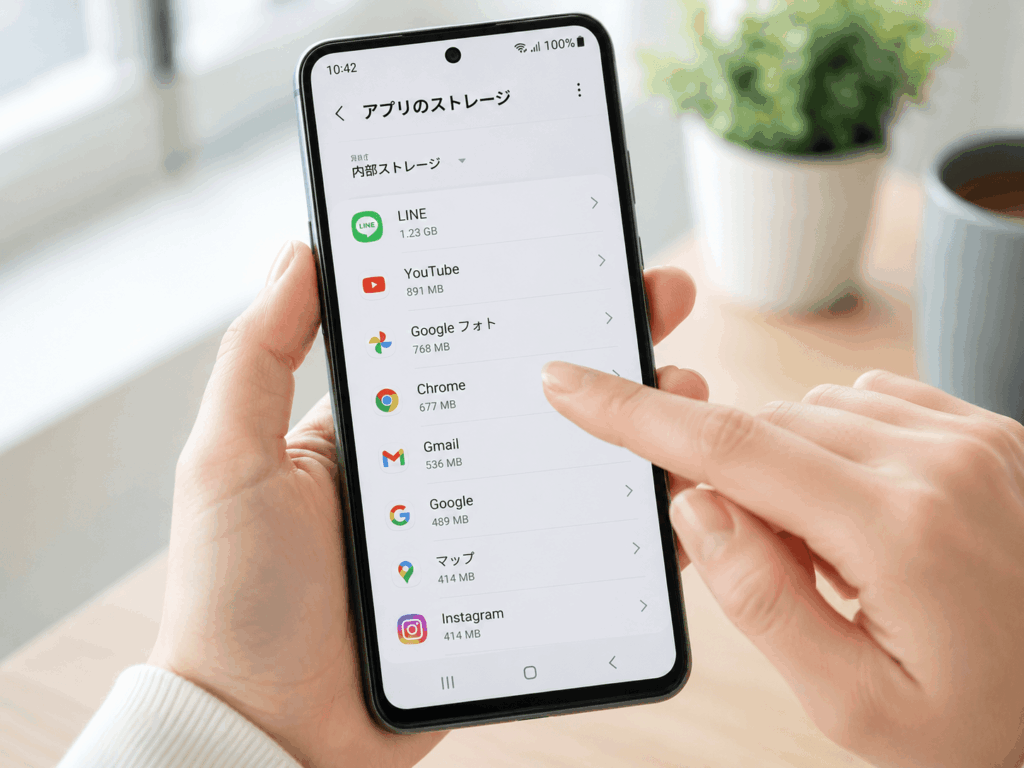
私が「その他」の容量を大幅に削減できたのは、闇雲にファイルを消すのではなく、ちゃんと手順を踏んでいったからです。
これからご紹介する3ステップは、私が実際に効果を実感した、安全で確実な方法です。
ステップ1:まずココを見ろ!デカい犯人を見つける裏ワザ
「その他」を減らす第一歩は、その中に潜む「特に容量の大きいデータ」を見つけ出すことです。
これを特定せずに闇雲に消そうとしても、時間ばかりかかって効果は薄いでしょう。
私の経験上、意外なアプリのデータが巨大化していることがよくあります。
手順1-1:ストレージ設定へ
スマホの「設定」アプリを開き、「ストレージ」または「デバイスケア」→「ストレージ」へ進みます。
ここで全体の容量と、アプリ、画像、動画などのカテゴリごとの使用状況が表示されます。私はまず「その他」が何GBあるか確認して、その数字にため息をつきました。
手順1-2:「その他」の詳細を確認
多くのAndroidスマホでは、「その他」をタップすると、さらに詳細な内訳(ファイルの種類や、どのアプリに関連するデータか)が表示されることがあります。または、ファイル管理アプリ(Google Filesなど)を使って直接ストレージの中身を視覚的に確認します。
私の場合は、長年使っていたLINEアプリのデータ(特にトーク履歴に残っていた画像や動画)が異常に膨れ上がっているのを発見しました。「こんなところに残ってたの!?」って驚きましたね。あとは、動画編集アプリの一時ファイルも結構な容量を食っていました。
「その他」の詳細が見られない場合でも、慌てないでください。
ファイル管理アプリをインストールして、「容量の大きいファイル」順に並べ替える機能を使えば、どのデータがストレージを圧迫しているか一目瞭然です。
ステップ2:データ別!安全に消せるもの・消せないものの見極め方
容量の大きい犯人を見つけたら、次はそのデータを「消しても問題ないか?」を慎重に見極めるステップです。
大切なファイルを間違って消してしまっては元も子もありませんから、ここは焦らず、しっかりと確認しましょう。
手順2-1:使っていないアプリのアンインストール
長らく起動していないアプリはありませんか? アプリ自体を消せば、そのアプリに関連するデータも一掃されることが多いです。
昔インストールしたゲームアプリで、もう何年も開いていないものがありました。これをごっそり消したら、思いのほか容量が空いてビックリ!
昔インストールしたゲームアプリで、もう何年も開いていないものがありました。これをごっそり消したら、思いのほか容量が空いてビックリ!
手順2-2:キャッシュの削除
ほとんどのアプリは、動作を早くするために一時的なデータ(キャッシュ)をスマホ内に保存しています。これは消してもアプリの機能には影響がないので、積極的に削除して大丈夫です。
特にWebブラウザ(Chromeなど)やSNSアプリ(LINE、X(旧Twitter)、Instagramなど)はキャッシュが溜まりやすいです。設定から各アプリを選び、「ストレージとキャッシュ」→「キャッシュを削除」を実行。これだけで数GB空くこともザラでした。
私の場合は、LINEのキャッシュがめちゃくちゃ溜まってて、これを消した時はすごくスッキリしました!
手順2-3:ダウンロードファイルの整理
インターネットからダウンロードしたけれど、もう不要なファイル(PDF、ZIPファイルなど)も「その他」に分類されがちです。ファイル管理アプリで「Download」フォルダを確認しましょう。
私の場合、仕事で一時的にダウンロードした資料のPDFが、そのまま放置されていました。確認して必要ないものはポイッと削除。意外と忘れがちなところです。
手順2-4:大容量ファイルの特定と移動・削除
動画ファイルや大容量の音楽ファイルなどは、GoogleフォトやGoogleドライブなどのクラウドサービスに移動させてからスマホから削除することを検討しましょう。
私は古い旅行動画や、撮りっぱなしのライブ動画がかなりの容量を占めていました。これはクラウドにバックアップして、スマホからは削除。
大切な思い出は失いたくないから、クラウドへ移動すると安心です。
ステップ3:キャッシュ削除だけじゃ甘い?効果的な最終手段
上記の方法でもまだ「その他」がしぶとい、と感じることもあります。
そんな時に私が試したのは、特定のアプリの「データを消去」するという、少し踏み込んだ方法です。
これはキャッシュと違い、アプリの設定やログイン情報、過去の履歴などが全てリセットされるため、使用には注意が必要です。
「データの消去」を実行すると、そのアプリはインストール直後の状態に戻ります。
再度ログインが必要になったり、保存していたデータ(オフラインマップなど)が消えたりしますので、本当に必要なアプリにだけ行い、消しても大丈夫か事前にしっかり確認してくださいね。
特に私が効果を実感したのは、LINEやGoogleマップのような、日々使い込んでいてデータが蓄積されやすいアプリでした。
LINEの場合は、トーク履歴のバックアップを必ず取ってから実行。その後、再度ログインし、バックアップから復元すれば、履歴を失うことなく容量だけを解放できました。
Googleマップも、ダウンロードしていたオフラインマップを一度削除し、「データの消去」を実行。これでかなりの容量が空き、スマホの動きが明らかに軽くなったのを覚えています。
これらの手順を踏んだことで、私のAndroidスマホの「その他」は、最初の15GBから一気に3GBまで減り、その差はなんと12GB!
これには本当に感動しました。
快適なスマホライフを取り戻す、最初の一歩を踏み出そう

「その他」に悩まされ続けていた私のスマホは、今ではサクサク動いています。
あの時の「写真が撮れない事件」も、もう二度と味わうことはないでしょう。
大切な瞬間を逃す心配もなくなってホッとしています。
スマホが重いというストレスから解放されただけで、日々の小さなイライラが減って、なんだか気分まで軽くなりました。新しいスマホを買わずに済んだのも、地味に嬉しいポイントです。
「その他」の正体を知り、一つ一つデータを見極めていく作業は、最初は面倒に感じるかもしれません。
でも、その一歩を踏み出せば、あなたのAndroidスマホもきっと生まれ変わります。
「設定」を開いて、あなたのスマホの「その他」が今何GBになっているのか、確認してみてください。
快適なスマホライフ、取り戻してみませんか?
