

気になるアプリを入れようとしたら「アプリ内課金あり」の文字。
「無料のはずなのに、入れただけでお金がかかるの?」「知らないうちに請求されたら怖い」と、ダウンロードをためらったことはありませんか。
先に結論をお伝えすると、「アプリ内課金あり」と書かれていても、アプリを入れただけで料金がかかることはありません。
この記事では、アプリ内課金の意味と仕組み、勝手に課金されない安全なつくり、そして一番の落とし穴になりやすいサブスクの解約方法まで、iPhone・Androidの両方でやさしく解説します。
無料アプリなのに課金?まず知っておきたい基本
「アプリ内課金あり」の表示を見て不安になる方は多いですが、意味さえ分かれば怖いものではありません。まずは基本の3つを押さえておきましょう。
アプリを入れただけでは料金はかからない
いちばん大事なところなので先にお伝えします。ダウンロードのボタンに金額が表示されていないアプリは、無料でインストールできます。「アプリ内課金あり」と書かれていても、入れた時点でお金がかかることはありません。
料金が発生するのは、アプリの中で「追加のアイテム」や「有料の機能」を自分で購入したときだけです。つまり、自分が買うと決めて操作しない限り、勝手に請求されることはありません。
そもそも無料アプリの多くは、広告の収入などで成り立っているため、ダウンロードする人からお金を取らなくても提供できています。「タダより高いものはないと言うし、あとで請求されるのでは」と身構えてしまいがちですが、その心配は要りません。
まずはここを覚えておけば、安心してアプリを試せます。
「アプリ内課金あり」ってどういう意味?
「アプリ内課金あり」とは、そのアプリの中に有料のコンテンツや機能が用意されている、という意味です。ダウンロードは無料でも、あとから任意で買えるものがありますよ、という案内だと考えてください。
表示のされ方はストアによって少し違います。iPhoneのApp Storeでは「App内課金」、AndroidのGoogle Playでは「アプリ内課金あり」と、ダウンロードボタンの近くに書かれています。
有料コンテンツの購入はあくまで任意なので、必要なければ買わずに、無料の範囲だけで使い続けることもできます。
見分け方は簡単です。ダウンロードボタンに「¥○○○」と金額が出ていれば有料アプリ、「入手」や「インストール」なら無料アプリです。そのうえで「App内課金」「アプリ内課金あり」とあれば、中に有料のものもある、という意味になります。
課金される3つのタイプ
アプリ内課金には、大きく分けて3つのタイプがあります。それぞれ料金のかかり方が違うので、知っておくと安心です。
1つ目は「使うとなくなるタイプ」で、ゲーム内のコインやアイテムなどが当てはまります。
2つ目は「一度買えばずっと使えるタイプ」で、広告を消す機能や電子書籍などです。
そして3つ目が「サブスク(定期購入)」で、月ごとや年ごとに料金がかかり続けるタイプです。
注意が必要なのは、この3つ目のサブスクです。理由はあとの章でくわしく説明します。
勝手に課金される心配は?安全に使う仕組み

「知らないうちに課金されそうで怖い」という不安は、スマホの仕組みを知れば軽くなります。勝手に請求されないためのつくりと、子どもの誤課金を防ぐ方法を見ていきましょう。
購入のときは必ず本人確認がある
アプリの中で何かを購入するときは、支払いの前に必ず本人確認が入ります。iPhoneならFace IDやTouch ID、パスコードの入力、AndroidでもGoogleアカウントのパスワードや指紋認証などです。
この確認をパスしない限り、購入は完了しません。だからこそ、画面をながめているだけや、うっかりボタンに触れただけで勝手に引き落とされる、ということは基本的に起こらない仕組みになっています。購入前には金額もはっきり表示されるので、その画面が出たら内容をよく確認しましょう。
もっと慎重にしたい場合は、購入のたびにパスワードを求める設定にもできます。
iPhoneなら設定の「メディアと購入」から、Androidなら先ほどのGoogle Playの認証設定から、購入時に「常に確認する」を選んでおきましょう。
これで、たとえ短時間の連続購入でも毎回チェックが入るので、より安心です。
子どもの誤課金を防ぐ設定
お子さんがスマホでゲームをする家庭では、誤って課金してしまうのが心配ですよね。これは設定で防げます。
iPhoneでは、ファミリー共有の「承認と購入のリクエスト」を使うと、子どもが購入しようとしたときに保護者の許可が必要になります。
Androidでも、Google Playの設定で「購入時に認証を必要とする」をオンにしておくと、パスワードなしでは購入できなくなります。
心配な方は、この設定を先に済ませておくと安心です。
小さなお子さんに貸すときは、購入時の認証を「毎回必要」にしておくのがおすすめです。指紋や顔認証だと子どもの操作で通ってしまうことがあるため、家庭によってはパスワード入力にしておくとより安心です。
一番の落とし穴はサブスクの解約忘れ
アプリ内課金でいちばん気をつけたいのが、サブスク(定期購入)です。
とくに「最初の1週間は無料」といったお試しは、期間が過ぎると自動的に有料へ切り替わり、そのまま料金がかかり続けます。
使っていなくても、解約するまで毎月・毎年の請求が続くので注意しましょう。
よくある勘違いが「アプリを消せば解約になる」というもの。Google Playの公式でも、アプリをアンインストールしても定期購入は解約されないと明記されています。アプリを削除しても請求は続くので、やめるときは必ず解約の手続きをしましょう。
課金の管理・解約・返金のやり方
もしサブスクを始めた場合や、間違って課金してしまった場合の対処も知っておきましょう。
手順さえ分かれば、あわてる必要はありません。
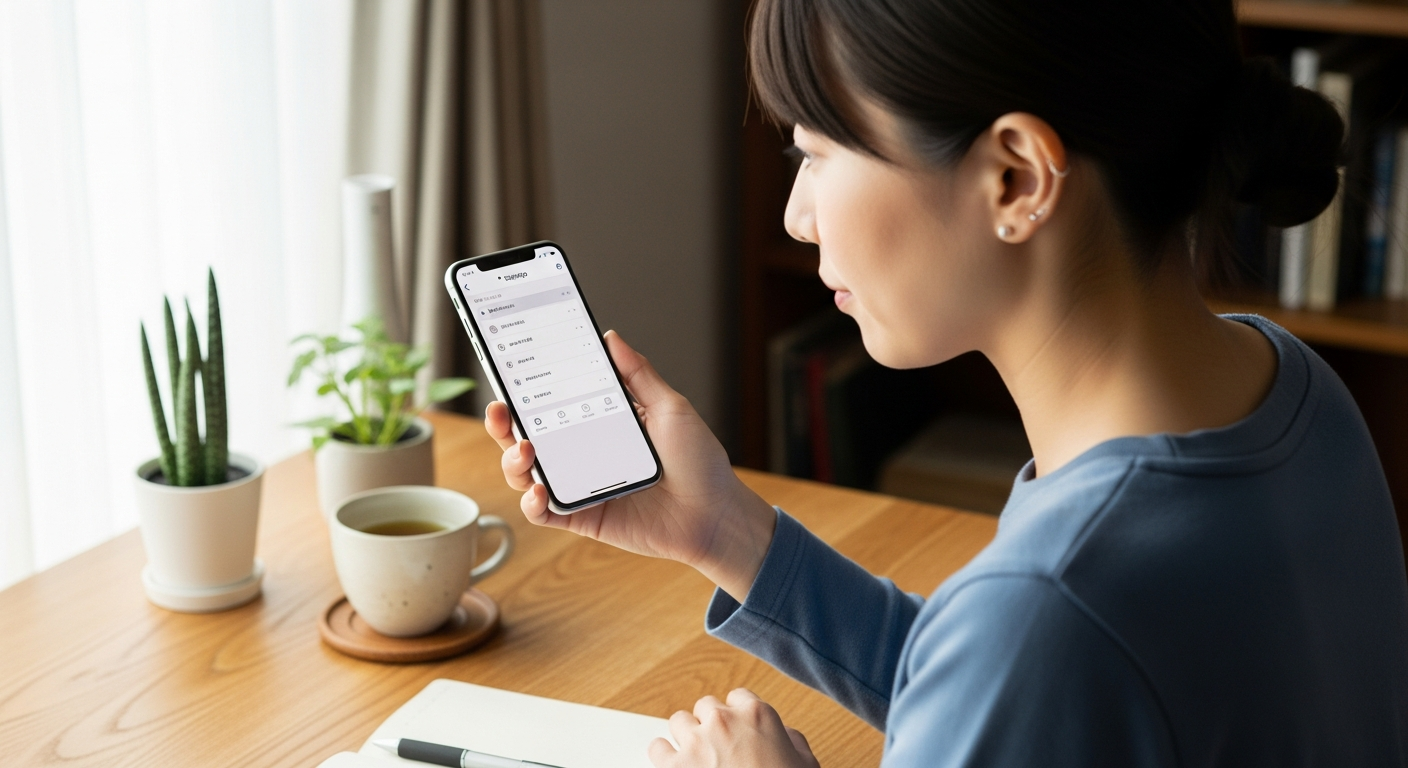
サブスクの解約方法(iPhone・Android)
解約は、アプリではなくストアの設定からおこないます。iPhoneの手順は次のとおりです。
- STEP1設定で自分の名前をタップ
「設定」アプリを開き、いちばん上の自分の名前(Apple Account)をタップします。
- STEP2サブスクリプションを開く
「サブスクリプション」をタップすると、契約中の一覧が表示されます。
- STEP3解約したいものを選ぶ
やめたいサブスクをタップして選びます。
- STEP4キャンセルをタップ
「サブスクリプションをキャンセル」をタップします。ボタンが見えないときは下にスクロールしてください。
Androidの場合は、Google Playアプリを開き、「お支払いと定期購入」から「定期購入」を選びます。やめたいものをタップして「定期購入を解約」を押せば完了です。
どちらも、解約しても支払い済みの期間が終わるまではそのまま使えます。
間違って課金したときの返金
操作ミスや子どもの誤タップで意図せず課金してしまったときは、返金をリクエストできる場合があります。あきらめる前に、まず問い合わせてみましょう。
iPhoneの場合は「reportaproblem.apple.com」にアクセスし、Apple Accountでサインインして該当の購入から返金を申請します。
Androidの場合は、Google Playの購入履歴や払い戻しページから返金をリクエストできます。
返金が認められるかは状況によりますが、心当たりがあれば早めに手続きするのがおすすめです。
よくある質問
無料アプリを入れるだけでお金はかかる?
かかりません。ダウンロードボタンに金額の表示がないアプリは、入れるだけなら無料です。「アプリ内課金あり」と書かれていても、アプリの中で自分が有料のものを買わない限り、料金は発生しません。
「アプリ内課金あり」は必ず払わないといけませんか?
いいえ、支払いは任意です。有料の機能やアイテムを買うかどうかは自分で選べます。無料の範囲だけで使い続けても問題ありません。
買うときは必ず本人確認と金額の表示があるので、勝手に払わされることはありません。
解約したのにアプリが使えるのはなぜ?
サブスクは、解約しても支払い済みの期間が終わるまでは使えるためです。たとえば1か月分を払っていれば、その期間の終わりまでは利用でき、次回から請求が止まります。
使えるうちは解約できていないと勘違いしやすいですが、手続きが済んでいれば大丈夫です。
まとめ
「アプリ内課金あり」は、入れただけで料金がかかるという意味ではなく、中に有料のものもありますよ、という案内です。購入には必ず本人確認があるので、勝手に課金される心配はほとんどありません。
気をつけたいのはサブスクの解約忘れだけ、と覚えておけば安心して使えます。

