

家ではWi-Fiにつないでいるはずなのに、なぜかギガ(データ通信量)が減っていく。月末に「もう制限間近です」の通知が来て、身に覚えがなくて不安になったことはありませんか。
実はこれ、故障ではなく「気づかないうちにモバイル通信が使われている」だけのことがほとんどです。原因はいくつかありますが、どれも設定でしっかり止められます。
この記事では、Wi-Fiなのにギガが減る原因を1つずつ切り分けて、iPhone・Androidそれぞれの止め方をやさしく解説します。
Wi-Fiなのにギガが減る主な原因
「つないでいるはずなのに減る」のには、いくつかの理由があります。まずは代表的な4つを見て、自分がどれに当てはまりそうかチェックしてみてください。
実はWi-Fiに接続できていない
いちばん多いのが、本人はつないでいるつもりでも、実際にはWi-Fiが切れているケース。ルーターから離れた部屋や、電子レンジの近くなどでは電波が弱まり、いつの間にかモバイル通信に切り替わっていることがあります。
また、スマホがスリープ(画面オフ)になっている間にWi-Fiが自動で切れる設定になっていると、その間の通信はモバイルデータで行われます。まずは画面の上部に、Wi-Fiのマークがきちんと出ているかを確認してみましょう。
ここが4Gや5Gの表示になっていたら、モバイル通信を使っているサインです。
カフェや駅などの無料Wi-Fiは、時間が経つと自動でつながりが切れることも多く、気づかないうちにモバイル通信に戻っていることがあります。外出先で「つないだつもり」でも、一度マークを見て確かめる習慣をつけると安心です。
iPhone特有の「Wi-Fiアシスト」
iPhoneには「Wi-Fiアシスト」という機能があります。これは、Wi-Fiの接続状況がよくないときに、自動的にモバイルデータ通信へ切り替えてインターネットにつなぎ続けてくれる機能です。Appleの公式サポートでも、Wi-Fiが不安定なときにセルラー(モバイル通信)へ切り替わると説明されています。
便利な機能ですが、これがオンだと、Wi-Fiが弱いだけで知らないうちにギガを使ってしまいます。しかもこの機能は、はじめからオン(デフォルト)になっています。
「家にいるのに減る」の犯人はこれかもしれません。あとの章で止め方を紹介します。
Wi-Fiアシストが働いているときは、画面の上部にモバイルデータ通信のアイコンが表示されます(Apple公式)。Wi-Fiマークのはずが4Gや5Gの表示になっていたら、切り替わっているサインです。
アプリやOSの自動アップデート
アプリの自動アップデートやOSの更新も、ギガを大きく使う原因です。とくにこれらの設定が「Wi-Fiとモバイル通信の両方で更新する」になっていると、Wi-Fiが切れた瞬間にモバイル通信で重い更新が走ってしまうことがあります。
アプリのアップデートは容量が大きいものも多く、気づかないうちに数百メガバイトを消費することも・・・。とくにOSの大きな更新は数ギガバイトになることもあり、モバイル通信で走ると一気に上限に近づいてしまいます。更新は「Wi-Fiのときだけ」にしておくのが安心です。
設定の直し方は次の章で説明します。
写真の自動バックアップ・自動同期
撮った写真や動画を自動でクラウドに保存する「バックアップ」も、見落としがちな原因です。iCloudやGoogleフォトなどが、モバイル通信でもアップロードする設定になっていると、写真を撮るたびにギガを消費します。
同じように、連絡先やカレンダーなどの「自動同期」も、こまめに通信を行います。ひとつひとつは小さくても、積み重なると無視できない量になります。
バックアップと同期も、Wi-Fiのときだけに設定しておくと安心です。
今すぐできる!ギガを減らさない設定
原因がわかったら、あとは設定を直すだけ。むずかしい操作はないので、順番にやっていきましょう。まずは効果の大きいWi-Fiアシストから始めます。

iPhone:Wi-Fiアシストをオフにする
iPhoneを使っている方は、まずWi-Fiアシストをオフにしましょう。手順は次のとおりです。
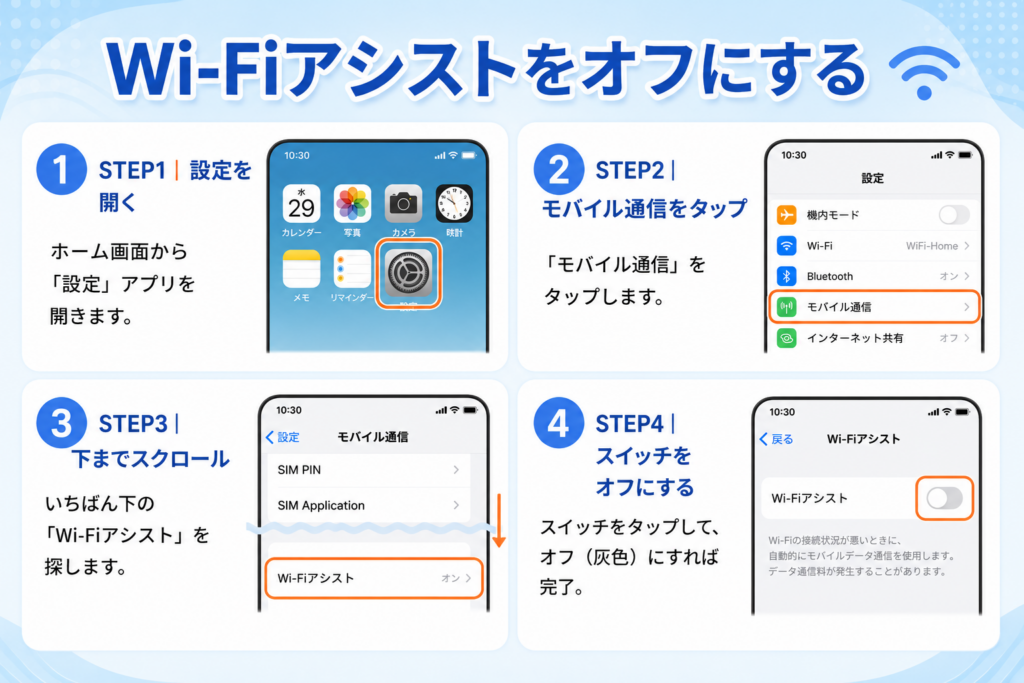
- STEP1設定を開く
ホーム画面から「設定」アプリを開きます。
- STEP2モバイル通信をタップ
「モバイル通信」(または「モバイルデータ通信」)をタップします。
- STEP3下までスクロール
画面をいちばん下までスクロールすると「Wi-Fiアシスト」の項目があります。
- STEP4スイッチをオフにする
「Wi-Fiアシスト」のスイッチをタップして、色が消えた状態(オフ)にすれば完了です。
スイッチが緑色ならオン、灰色ならオフの状態です。オフにしておけば、Wi-Fiが弱くなっても勝手にモバイル通信へ切り替わらなくなります。
外出先でつながりを優先したくなったときは、同じ場所からいつでもオンに戻せるので安心してください。
自動アップデート・ダウンロードをWi-Fi時のみに
次に、アプリやOSの更新をWi-Fiのときだけにしましょう。iPhoneは、設定の「App Store」を開き、「モバイルデータ通信」の項目にある自動ダウンロードやアップデートをオフにします。
Androidの場合は、Google Playストアを開いて、設定の「ネットワーク設定」から「アプリの自動更新」を「Wi-Fi経由のみ」に変更します。これだけで、モバイル通信での大きな更新を防げます。
音楽や電子書籍アプリの自動ダウンロードも、同じようにWi-Fiのときだけに設定しておくと、さらにムダな通信を減らせます。
バックアップ・自動同期を見直す
写真のバックアップと自動同期も、Wi-Fiのときだけに設定しておきましょう。iPhoneのiCloud写真や、AndroidのGoogleフォトには、モバイル通信でのアップロードをオフにする設定があります。
Googleフォトなら、アプリの設定にある「バックアップ」から、モバイルデータの使用量をゼロ、またはオフに設定できます。
連絡先やカレンダーの同期も、モバイル通信をひかえたい場合は見直しておくと安心です。
設定を変えるのは、まずWi-Fiアシスト(iPhone)と自動アップデートの2つからで十分です。この2つだけでも、ギガの減りはかなり落ち着くことが多いです。
それでも減るときのチェックと予防
設定を直しても減りが気になるときは、どのアプリが通信を使っているかを確認しましょう。原因が見えれば、対処もぐっと楽になります。

どのアプリが使っているか確認する
スマホには、アプリごとの通信量を確認できる機能があります。
iPhoneなら、設定の「モバイル通信」を開いて下にスクロールすると、アプリごとの使用量が一覧で見られます。Androidの場合は、設定の「ネットワークとインターネット」から「データ使用量」を開くと、どのアプリがどれだけ使ったかを確認できます。
通信量が多くなりやすいのは、動画アプリやSNS、地図などです。思いがけないアプリが上位にあれば、そのアプリの通信設定を見直したり、使わないときは通信をオフにしたりしましょう。
使用量は毎月の締め日でリセットされるので、月の途中で一度チェックしておくと安心です。
Wi-Fiがすぐ切れるときの見直し
そもそもWi-Fiがすぐ切れてしまうと、そのたびにモバイル通信が使われます。ルーターから離れすぎていないか、置き場所が家具や家電にさえぎられていないかを確認してみましょう。
スマホを再起動したり、Wi-Fiを一度オフにしてつなぎ直したりするだけで、安定することもあります。
それでも頻繁に切れる場合は、ルーターの置き場所を変える、電波の届きやすい機種に買い替えるなども検討するとよいでしょう。
よくある質問
Wi-Fiにつないでいるだけでギガは減る?
Wi-Fiで通信しているぶんには、ギガ(モバイルデータ)は減りません。
減っている場合は、実際にはWi-Fiが切れていたり、Wi-Fiアシストなどでモバイル通信に切り替わっていたりするのが原因です。まずは通信がWi-Fiとモバイルのどちらで行われているかを確認しましょう。
Wi-Fiアシストはオフにして大丈夫?
問題ありません。オフにすると、Wi-Fiが弱いときに自動でモバイル通信へ切り替わらなくなるだけです。ギガの消費を抑えたい方はオフがおすすめです。
動画や地図をよく使う外出時など、つながりを優先したい場面だけオンに戻す使い方もできます。
どのくらいギガを使っているか調べられますか?
調べられます。iPhoneは設定の「モバイル通信」、Androidは設定の「データ使用量」から、アプリごとの通信量を確認できます。
月ごとの使用量も見られるので、減りが早いと感じたら、まずここでどのアプリが多いかをチェックするのがおすすめです。
まとめ
Wi-Fiなのにギガが減るのは、故障ではなく「気づかないうちにモバイル通信が使われている」ことがほとんどです。とくにiPhoneのWi-Fiアシストと、アプリの自動更新は見落としがち。
この2つを見直すだけでも、ギガの減りはぐっと落ち着きます。まずは設定を確認して、ムダな通信を止めていきましょう。

